Synology ds220j
시놀로지 나스 ds220j 흰색 개인 NAS 서버 구축하실분들은 알아야 할 몇가지 사항이 있는데 혹시 알고 계신가요?
중요한 정보를 알려드릴테니 정독으로 천천히 읽어보시고 필요하신분들은 아래 쿠팡에서 구입하시면 되십니다.
외장하드, 온라인 웹하드, 안전한 나만의 클라우드 하나정도 갖고 싶다면 오늘 이 글은 너무 중요한 글이 되실겁니다.
이 글은 시놀로지 나스를 구입하시는 분들에게 도움이 되셨으면 하는 바램으로 작성한 글입니다.
개인 나스를 저렴한 금액에 구입했으면 하는 분들을 위해 작성한 글입니다.
어제(2021년 10월 29일) 저희 교회 목사님께서 저에게 나스 하나를 구입하고 싶다며 어떤 브랜드, 어떤 모델, 몇테라의 하드를 구입해야할지
일단 저는 예산부터 질문을 드릴수 밖에 없었습니다.
사진찍어놓은게 나스에서 찾아야하니 이것도 참 난감하네요 ㅎㅎ
나중에 찍을때 20장~50장씩 찍어놓고 찾기 쉽게 해야할듯합니다.
결국 지역별로 검색해서 사무실 지역에서 하나 겨우 건졌습니다.
예전에 사무실은 또 다른 지역이라 집이랑 겹치더군요.
제가 사용하는 나스는 기업용으로 활용하기 위해서 DS918+ 모델에 8TB * 4 (24TB)를 사용하고 있으며 현재 구입하려면 대략 150만원 정도의 금액이 들어갑니다.
개인 나스를 구입하기 위해서 이렇게 큰 비용을 지출하기엔 대부분 무리가 있으실겁니다.
보통 직장인, 학생 등 일반 개인적인 용도로 사용하시는 분들은 이러한 모델을 굳이 구입하지 않으셔도 됩니다.
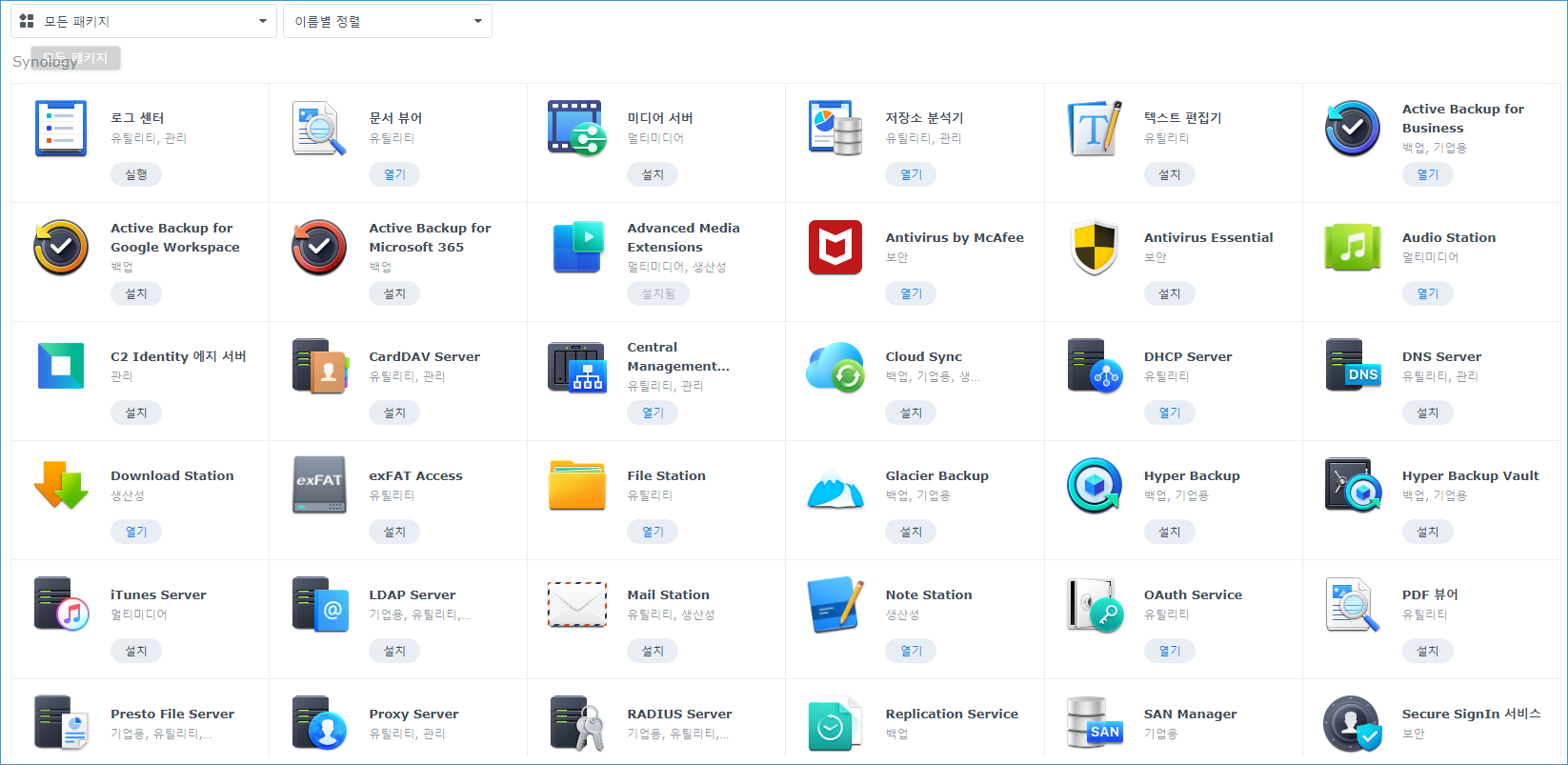
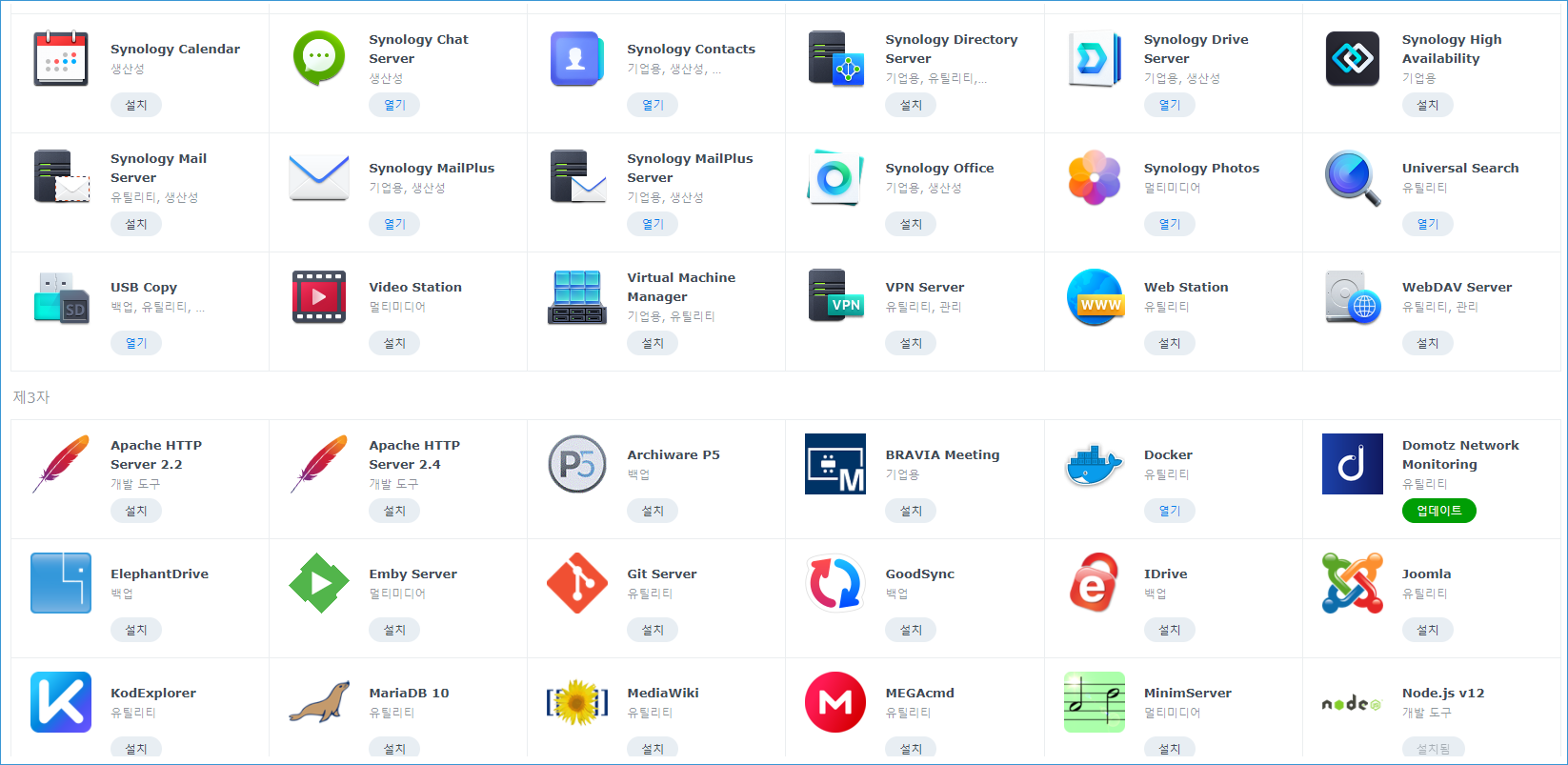
시놀로지 나스는 금액이 높든 낮든 상관없이 모든 유틸리티를 사용할수 있기때문에 낮은 금액대의 나스를 구입하시더라도 모든 서비스를 이용할 수 있다는 장점
그렇기 때문에 자신이 얼마까지 구입할수 있는지 예산을 먼저 알아야합니다.
그 예산에 맞춰서 이미 나스 모델과 하드 용량이 정해져있기때문입니다.
저희 목사님의 경우에는 50만원정도의 예산을 제안해드렸습니다.
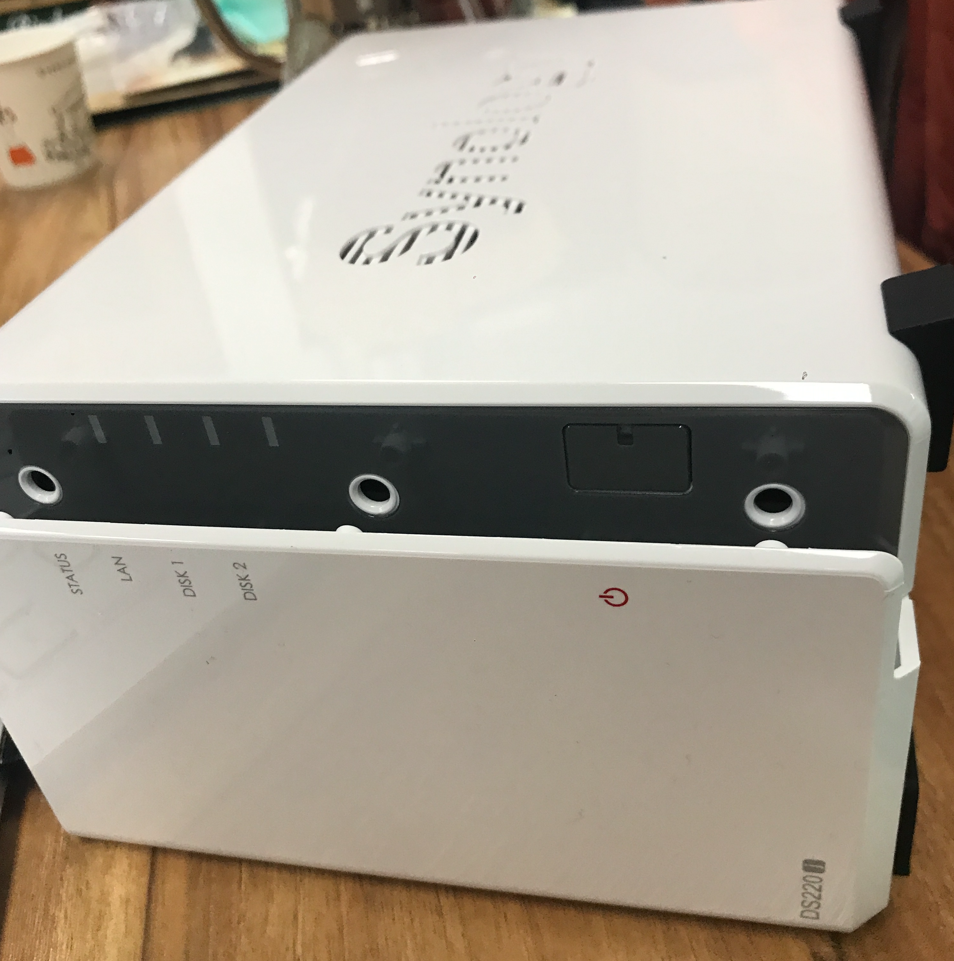
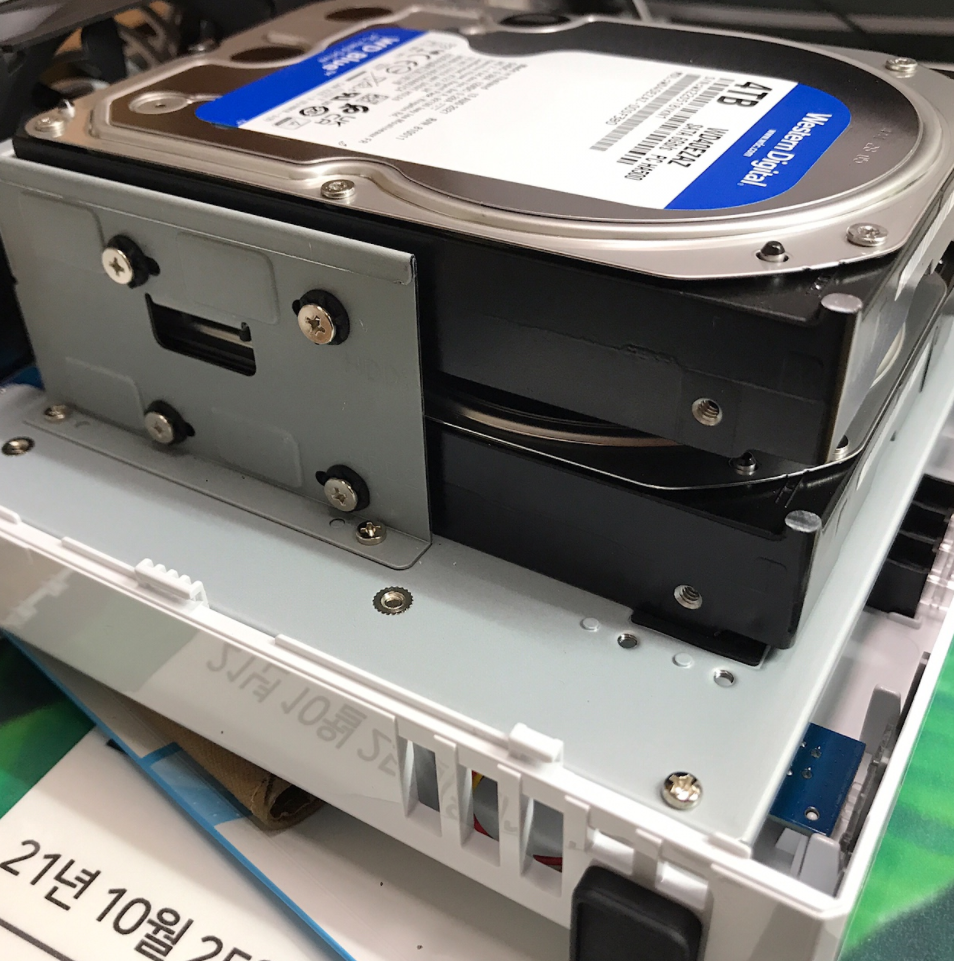
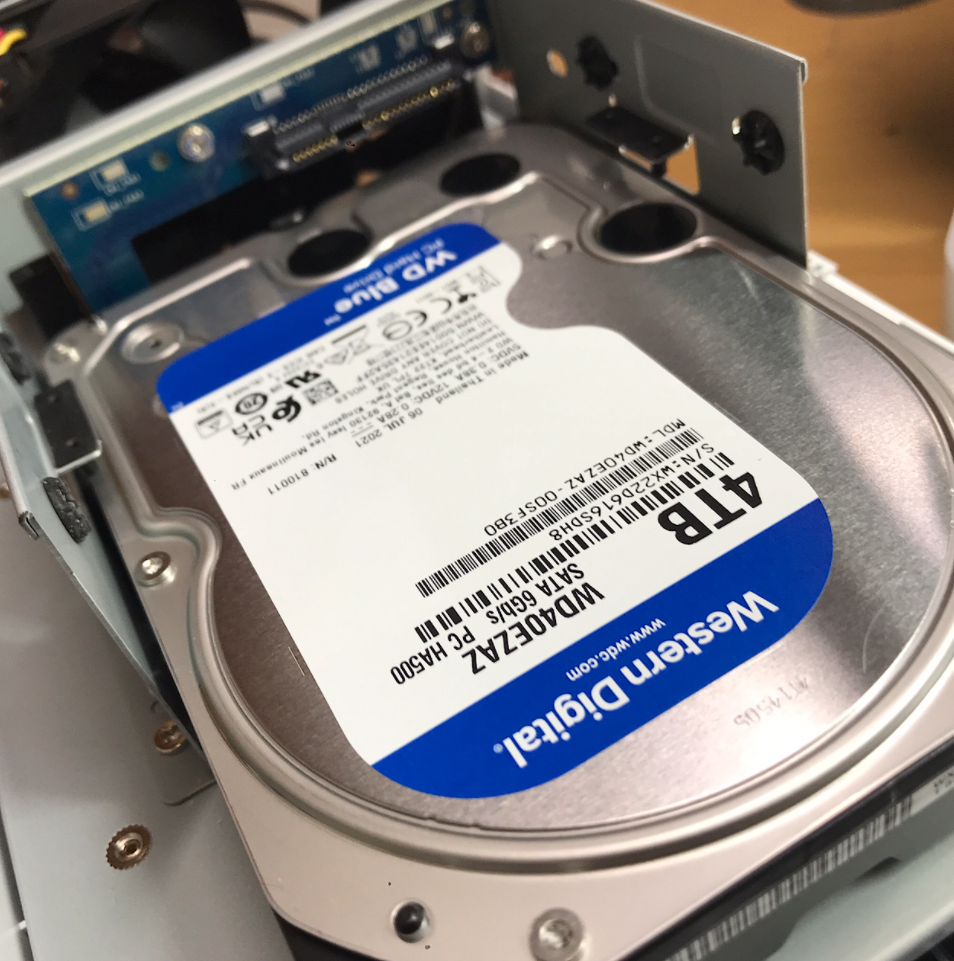
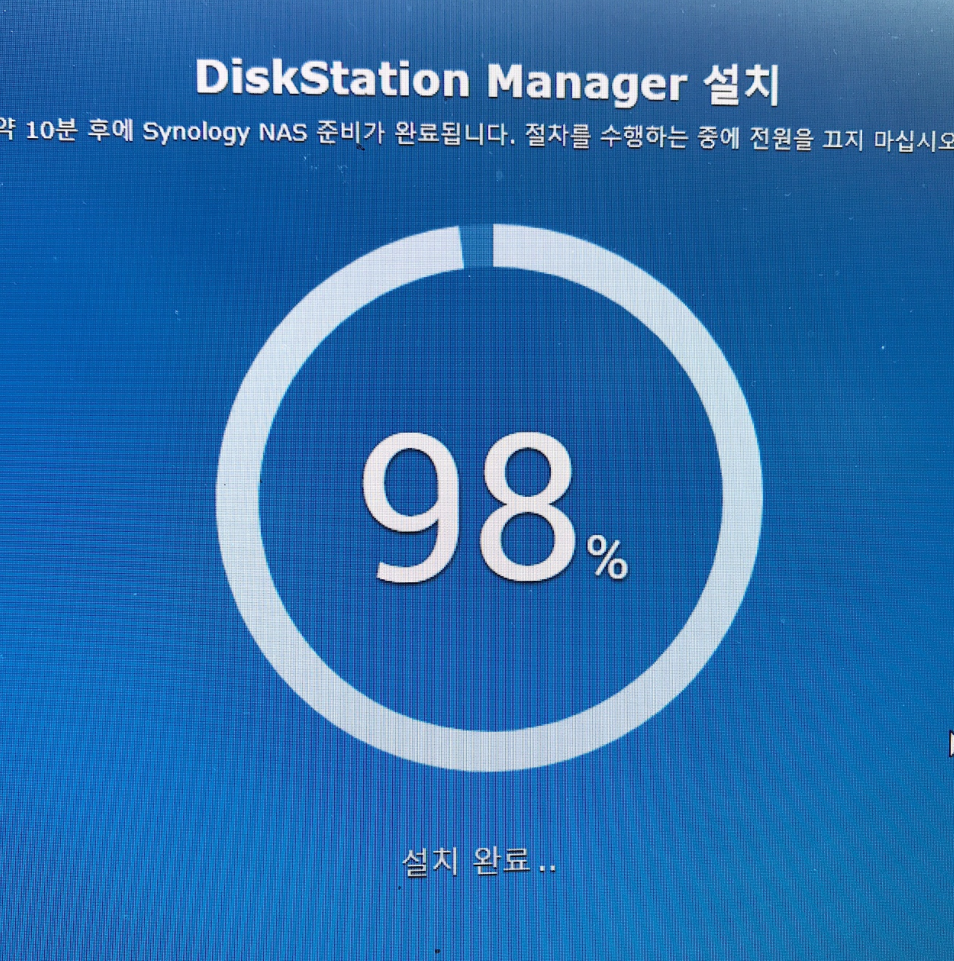
(3일걸려서 도착했습니다) Synology ds220j
50만원 다음으로는 대략 70만원 이렇게 갑자기 20만원씩 확 올라가게됩니다.
모델은 같지만 하드용량이 4TB에서 8TB로 늘어나기때문이죠.
시놀로지 나스 서버 가장 저렴하게 이용하는 방법
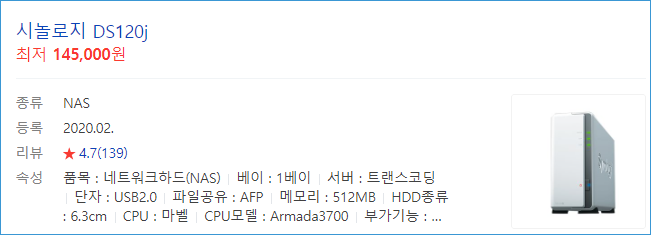
시놀로지 나스를 가장 저렴하게 구입할 수 있는 방법은 DS120j 모델을 구입하면됩니다.
[a]나스ds120j[/a]
시놀로지 나스 DS 모델 서버 만드실분 클릭해서 쿠팡에서 구입하세요
하드는 지금 갖고 계신 하드 아무꺼나 1TB이상 꽂으시면 온라인 1TB 나만의 개인나스 서버를 운영할수 있습니다.
여기서 굳이 새로운 하드를 구입해서 나도 2TB, 4TB 혹은 8TB 운영해보고 싶다면 10만원~20만원 정도 더 추가된다고 보면됩니다.
대부분 집에 사용중인 외장하드 3.5인치 하나 정도 있으시죠? 그거 꽂아 사용하시면 됩니다.
나스 4TB 하드 생각해보니… 저도 집에 8TB 한개가 놀고 있는데… 이 모델 하나 더 구입해서 개인서버 하나 더 만들고 싶어지네요.
최근에 이메일 서버를 하나 더 만들고 싶었는데… 14만5천원이면… 지르고 싶어지네요.
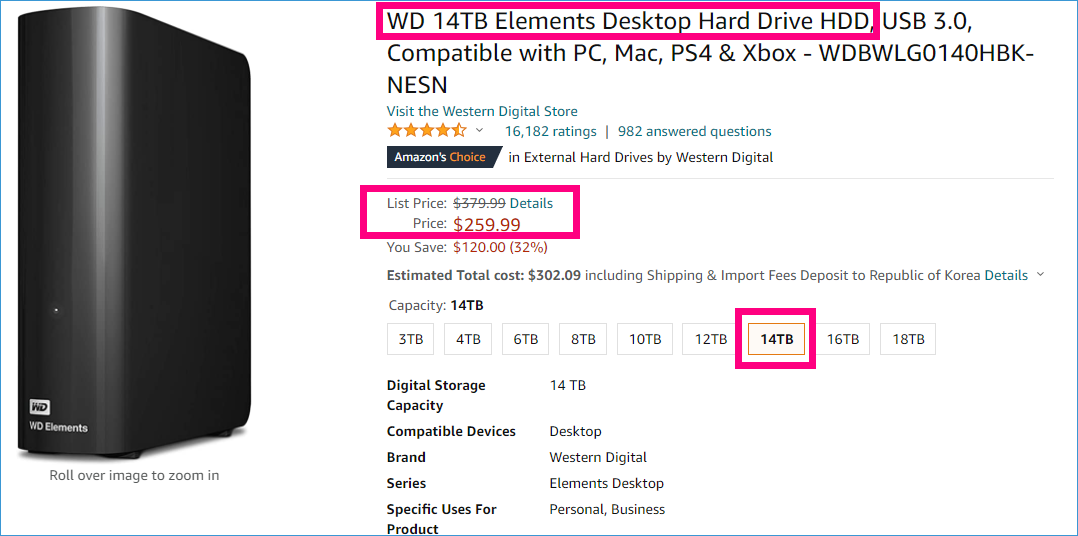
※ 8TB, 10TB, 12TB, 14TB, 16TB 대용량은 아마존에서 구입해야합니다.
개인 NAS 서버 구축 할때 꼭 알고 있어야 할 몇가지 사항
1. 어떤 모델명의 나스를 구입해야하는가? DS118, DS220j, DS220+, DS918+, DS920+ 등등
2. 내가 사용하는 용도는 어느 용도인가? 자료 동기화, 자료 백업, 사진 클라우드, 이메일 서버운영, 워드프레스 홈페이지 운영 등등
3. 나스 예산은 얼마인가? 30만원, 50만원, 100만원, 150만원, 200만원 등등
이 글은 시놀로지 나스 구축을 하시는 분들이 대상입니다.
다른 나스 모델을 구입하셔도 되지만 제가 특별히 시놀로지만을 강조하는 이유는 몇가지 있습니다.
UI가 화려한 다양한 유틸리티 제공한다는 점입니다. 솔찍히 저도 다 사용못할정도입니다. 사양이 아무리 좋아도 이 모든 서비스를 다 이용하기란 어렵죠.
자신의 상황에 맞춰서 사용하면됩니다.
모델명에 따라서 유틸리티 서비스 제한이 없습니다. 이게 시놀로지 나스의 가장 큰 장점입니다.
그럼 모두 가장 저렴한 모델을 구입해서 사용하면 되지 않을까? 라고 생각하시겠지만….
하드를 넣을 수 있는 BAY 갯수라던지 CPU성능이라던지 RAM용량 등등이 시놀로지 나스의 가격을 대부분 차지합니다.
1베이 2베이 짜리에 아무리 용량이 큰 16TB를 꽂는들 제가 사용하는 24TB를 넘을수 없기때문이죠.
저도 4베이짜리 모델이기에 16TB를 4개 꽂아서 업그레이드 해버리면 순식간에 64TB 용량의 서버를 만들수 있습니다.
지금 24테라 용량도 거의 다 사용해 가는데… (대략 3년정도 걸린듯합니다)
대부분 유튜브 영상촬영으로 인해서 동영상이 차지합니다.
유튜버라던지 영상을 다루시는분들이라면 나스 용량이 클수록 유리하실테니 4베이에 16테라꽂기보다는 8베이에 16테라 꽂으시는게
훨씬 더 유리하게되는겁니다.
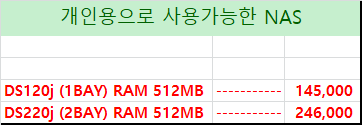
개인용 으로 사용하는 모델 가격
DS120j (1BAY) RAM 512MB - 145,000원
DS220j (2BAY) RAM 512MB - 246,000원
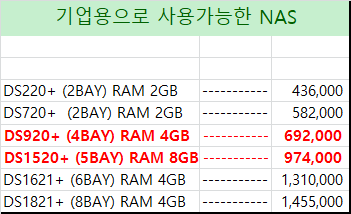
기업용으로 사용하는 모델 가격
(시간이 지날수록 계속 금액은 올라갑니다) 2021년 10월 30일 현재 가격
DS220+ (2BAY) RAM 2GB - 436,000원
DS720+  (2BAY) RAM 2GB - 582,000원
DS920+ (4BAY) RAM 4GB - 692,000원
DS1520+ (5BAY) RAM 8GB - 974,000원
DS1621+ (6BAY) RAM 4GB - 1,310,000원
DS1821+ (8BAY) RAM 4GB - 1,455,000원
가격대별 나스 모델
15만원대 (DS120j 모델 + 집에서 사용하는 HDD)
[a]나스ds120j[/a]
개인나스를 구축하실때에는 DS120j 모델 에 원하시는 수준의 하드용량을 구입하시면됩니다.
하드는 집에 사용중인 1TB 라던지 남아돌고 있는 하드를 구입하시면됩니다.
메모리가 512MB라서 실제 사진 변환이라던지 인덱싱할때 시간이 더 많이 걸릴것으로 예상됩니다.
하지만 저렴한 금액대로 나스를 하나 만들수 있고 외부에서 언제든지 자료 접근이 용이하다는 점에서 괜찮은 모델이죠.
30만원대 (DS120j 모델 + 2TB, 4TB)
[a]나스ds120j[/a]
30만원대라고해서 나스 모델이 바뀌진 않습니다.
DS220j 모델 + 1TB *2개 장착해서 사용해도 되지만 용량이 훨씬 많이 줄어들게되죠.
15만원대와 비슷하게 안정성보다는 용량위주의 오랫동안 보관하지 않아도 될 자료들 위주로 관리하실때 좋은 전략입니다.
2베이로 올리는 순간 25만원정도의 나스 비용이 발생하므로 구입 가능한 하드용량이 줄어들게되죠.
30만원대에는 그냥 ds120j 모델과 2TB 또는 4TB 하나 꽂아서 사용하신다고 생각하면 됩니다.
15만원~30만원대 나스를 구입하신분들은 갑작스럽게 하드가 깨지거나 에러나는 경우를 대비할수없다는 단점이 존재하지만
저렴한 금액으로 뭔가 사진 클라우드라던지 개인 서버를 집에서 운영해볼수 있다는 경험정도로 사용해 볼만 합니다.
이메일 서버가 필요한데 자료는 오랫동안 보관할 필요가 없다~ 이럴때에도 20만원대로 구성하면 좋죠.
DS112j + 2TB 이정도면 멋진 이메일 서버가 됩니다.
50만원대 (DS220j 모델 + 4TB *2)
[a]나스ds220j[/a]
이때에는 모델이 2베이 상품을 구입 할 수 있습니다.
30만원대 상품과 용량적인 부분에서는 큰 차이는 없을것으로 보고 있습니다.
왜냐하면 이때부터는 레이드(RAID)구성 으로 가야하기때문에 하드 1개를 백업용으로 사용
30만원대와 큰 차이라면 하드 한개가 도중에 날라가더라도 남은 1개가 버티면서 자료를 안전하게 계속 유지해나갈수 있습니다.
언제 하드가 날라갈지 모르는 불안감을 갖고는 있지만 사실 하드가 그리 쉽게 날라가진않습니다.
저도 지금 3년 넘도록 5개의 8TB가 단 한개도 날라가지 않았습니다.
70만원대 (DS220+ 모델 + 4TB*2)
[a]나스ds220+[/a]
50만원대 나스환경과 70만원대도 큰 차이는 나지 않습니다.
용량면에서도 큰 차이가 없으며 50만원대에 하드를 2배로 늘려서 70만원대로 사용하는 방법도 있으며
지금처럼 모델을 한단계 올려서 성능이 조금 더 높다보니 모든 면에서 빨라집니다.
이 모델은 메모리가 일단 2GB 이며 모든 성능이 50만원대보다 한단계가 높습니다.
소규모 기업용으로 저렴하게 사용하기에도 좋은 모델입니다.
DS220j 모델보다 사진 클라우드의 변환속도가 빨라지고 문서 정렬등등 색인 속도가 조금 더 빨라지는 수준 입니다.
저는 70만원 금액대에 나스를 운영하신다면 50만원대 나스모델에 하드만 2배로 늘려서 8TB 사용하시는것을 권해드리고 싶습니다.
150만원대 (DS920+ 모델 + 14TB*4 아마존해외직구)
[a]시놀로지나스[/a]
이 모델은 제가 사용하는 모델과 매우 비슷합니다.
제가 2018년도에 구입했기때문에 ds918+모델을 사용하는것이고요. 이 모델은 918+ 후속 모델이며 여러모로 성능이 좋아진 모델입니다.
보통 소규모 기업에서 많이 사용
아무래도 이 다음모델부터는 금액이 백단위로 올라가기때문에 4베이로 충분히 사용가능하다 싶은 분들이 사용 하는듯합니다.
저도 처음에 많은 고민을 했습니다. 2베이로 할지 4베이로 할지 4베이 중에서도 조금 낮은 모델을 사용할지 등등….
제가 918+모델을 구입한 이후로 지금까지 매우 만족하며 사용하고 있었고 성능이 느리다거나 사용중에 에러가 난다는 등
잘 못느꼈기때문에 앞으로 개인 1인 사업자 대표님들이 기업용으로 쓸만한 모델을 권해달라고 한다면 전 이 모델을 세팅해드릴듯합니다.
그리고 저처럼 8TB를 4개 꽂아 사용하시면 1개는 백업용으로 사용되고 3개 즉 24테라를 사용할 수 있습니다.
요즘에는 가성비가 12TB에 있다보니 12TB 4개를 구입하시면 150만원대에 만드실수 있습니다.
DS뒤의 숫자는 보통 베이스와 년도라고 보시면됩니다.
9라고해서 9개는 아니고요.
9는 4베이 제품을 뜻합니다.
20은 20년도에 출시되었다는 뜻입니다.
1520+ 5베이 제품이고 20년도에 출시되었다는것이죠.
1621+ 6베이 제품이고 21년도에 출시되었습니다.
1821+ 8베이 제품이고 21년도에 출시되었습니다.
아무래도 최신 출시 제품들이 CPU성능이라던지 메모리 성능이 그당시 모델로 출시되어 더 유리한부분은 있습니다.
이 글이 만약 시간이 지나더라도 DS918+와 DS920+ 를 구입하고 싶다면
지금 년도를 확인하셔서 9시리즈를 구입하시면 딱 좋으실듯합니다.
2023년도에 신모델이 나왔다면 DS923+ 모델이겠죠!
이상 가격대별로 어떤 나스모델과 하드용량을 어떻게 구성해야할지 알려드렸습니다.
Synology ds220j 시놀로지 나스 서버 결론
개인사용자
싼맛에 이런 신세계가 있구나 그리고 중요한 자료가 아닌 언제든지 날려도 되지만 잠시 자료를 모아야 한다면 DS120j 모델을 사용
나는 안정적이고 백업 위주로 하실려면 DS220j 이상 모델을 구입 하셔서 사용하셔야 합니다.
30~50만원정도면 개인 나스 서버 구축
개인적으로 50만원정도 나스 비용 생각하시고 구입하시면 개인에게는 딱 좋습니다.
기업사용자
(작은기업입니다. 저처럼 1인기업이나 5인이하 소규모입니다)
그냥 DS920+ 처럼 9시리즈로 가시기 바랍니다.
하드는 가성비 따지고 해외직구로 구입하시면 됩니다.
지금은 14TB이니깐 아마존에서 구입하셔서 설치하면됩니다.
150만원~200만원 정도 생각하시고 나스 구축
아래 사진은 올해 8월 한참 더울때 사진이 저장되어져있는건데….
제 918+ 나스에 올라온 사진 뭔가 이상하지 않나요?
뭐가 이상한지 한번 맞춰보세요~
재미있고 소중한 나의 사진들 추억들, 에피소드를 잘 지켜야합니다.
이제 랜섬웨어라던지 하드깨짐현상에 의해서 날리는 불상사가 없으시기 바랍니다.
3년전에 하드 깨져서 여행 사진, 동영상 싹 날리면서 뒤늦게 깨달은게 많습니다.
무조건 소중한 내 자산은 내가 지켜야한다!
감사합니다.
![[ 해결 ] 사용자 이름이나 암호가 잘못되어 로그인을 완료할 수 없습니다](https://vlog.tion.co.kr/wp-content/uploads/2022/05/513.jpeg "[ 해결 ] 사용자 이름이나 암호가 잘못되어 로그인을 완료할 수 없습니다 9")


![[ Solved ] crontab won’t run python script how to use OS.SYSTEM method](https://vlog.tion.co.kr/wp-content/uploads/2021/12/315.jpeg "[ Solved ] crontab won't run python script how to use OS.SYSTEM method 22")