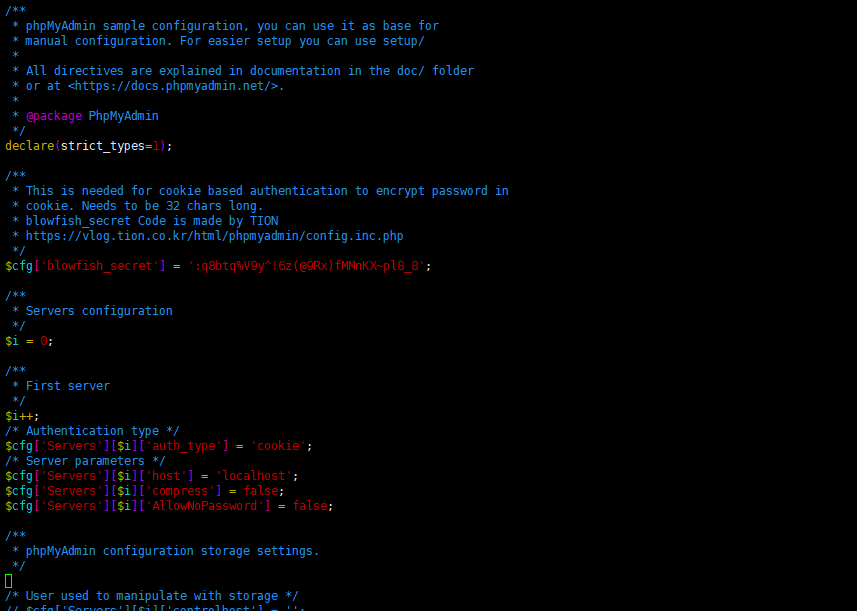
<?php /* vim: set expandtab sw=4 ts=4 sts=4: */ /** * phpMyAdmin sample configuration, you can use it as base for * manual configuration. For easier setup you can use setup/ * * All directives are explained in documentation in the doc/ folder * or at <https://docs.phpmyadmin.net/>. * * @package PhpMyAdmin */ declare(strict_types=1);
/** * This is needed for cookie based authentication to encrypt password in * cookie. Needs to be 32 chars long. */ $cfg[‘blowfish_secret’] = ‘KU%e:q#riwx$u:@VidgAK!^f:1,%6Fd$‘;
/** * Servers configuration */ $i = 0;
/** * First server */ $i++; /* Authentication type */ $cfg[‘Servers’][$i][‘auth_type’] = ‘cookie’; /* Server parameters */ $cfg[‘Servers’][$i][‘host’] = ‘localhost’; $cfg[‘Servers’][$i][‘compress’] = false; $cfg[‘Servers’][$i][‘AllowNoPassword’] = false;
/** * Directories for saving/loading files from server */ $cfg[‘UploadDir’] = ”; $cfg[‘SaveDir’] = ”; $cfg[‘TempDir’] = ‘/tmp’; /** * Whether to display icons or text or both icons and text in table row * action segment. Value can be either of ‘icons’, ‘text’ or ‘both’. * default = ‘both’ */ //$cfg[‘RowActionType’] = ‘icons’;
/** * Defines whether a user should be displayed a “show all (records)” * button in browse mode or not. * default = false */ //$cfg[‘ShowAll’] = true;
/** * Number of rows displayed when browsing a result set. If the result * set contains more rows, “Previous” and “Next”. * Possible values: 25, 50, 100, 250, 500 * default = 25 */ //$cfg[‘MaxRows’] = 50;
/** * Default language to use, if not browser-defined or user-defined * (you find all languages in the locale folder) * uncomment the desired line: * default = ‘en’ */ //$cfg[‘DefaultLang’] = ‘en’; //$cfg[‘DefaultLang’] = ‘de’;
/** * How many columns should be used for table display of a database? * (a value larger than 1 results in some information being hidden) * default = 1 */ //$cfg[‘PropertiesNumColumns’] = 2;
/** * Set to true if you want DB-based query history.If false, this utilizes * JS-routines to display query history (lost by window close) * * This requires configuration storage enabled, see above. * default = false */ //$cfg[‘QueryHistoryDB’] = true;
/** * When using DB-based query history, how many entries should be kept? * default = 25 */ //$cfg[‘QueryHistoryMax’] = 100;
/** * Whether or not to query the user before sending the error report to * the phpMyAdmin team when a JavaScript error occurs * * Available options * (‘ask’ | ‘always’ | ‘never’) * default = ‘ask’ */ //$cfg[‘SendErrorReports’] = ‘always’;
/** * You can find more configuration options in the documentation * in the doc/ folder or at <https://docs.phpmyadmin.net/>. */
블로그를 하는 분들에게 블로그지수 개념을 조금이라도 도와드리기 위한 [ 티온스테이션 ] sta.tion.co.kr 워드프레스 블로그와 개인 서버 구축에 관련된 정보를 일기처럼 기록하고 있는 지금 이 워드프레스 [ 리눅스맨 ] vlog.tion.co.kr 등 그 이외 몇개 더 만들어서 관리를 하고 있습니다.
이렇게 도메인만 보더라도 [ 티온 ] 에서 운영하는 워드프레스 블로그라는 사실을 알 수 있습니다.
그런데 이렇게 자신이 원하는 도메인을 쉽게 구입 할 수 없다는 것이 함정입니다.
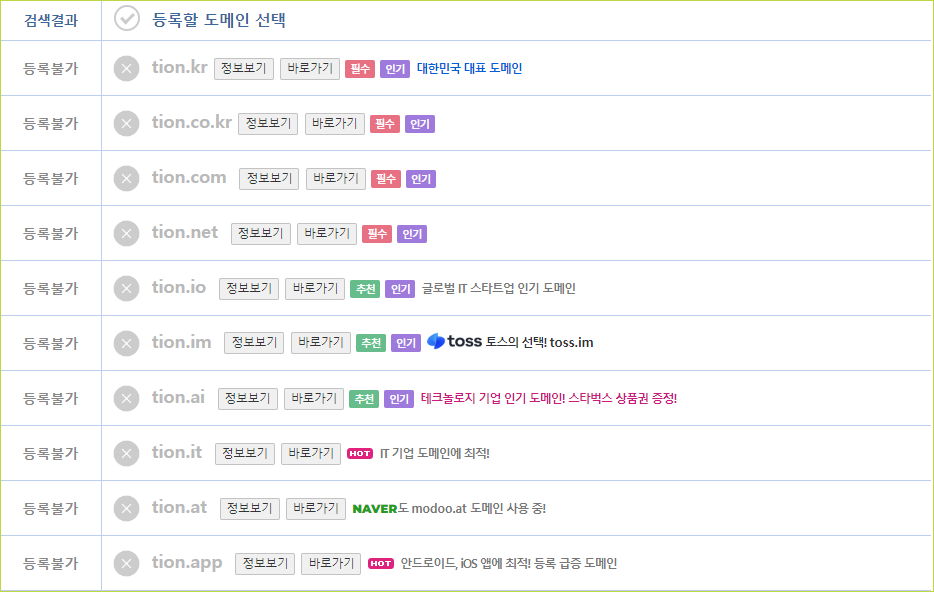
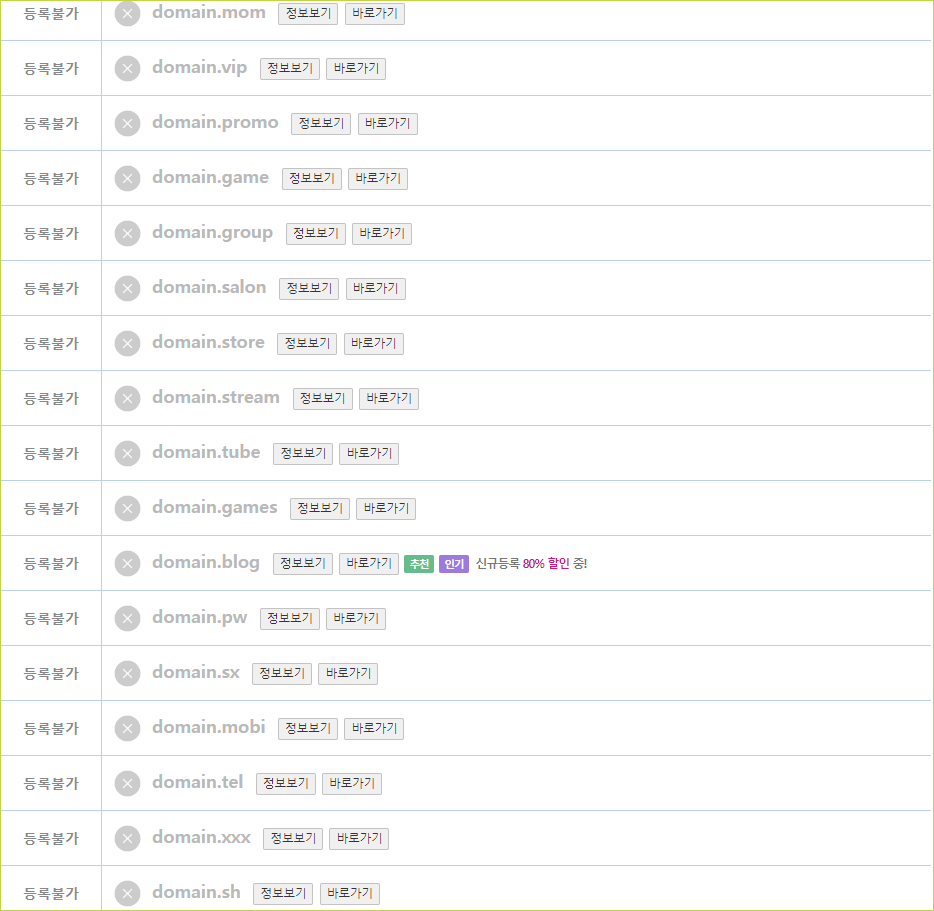
후이즈 도메인 대행 업체를 통하여 확인해보니 kr, co.kr, com, net, it, ai, io 등 인기있는 도메인은 모두 등록불가 상태입니다.
그렇다고 포기하시지마세요. 도메인이 위에 보이는 전부가 아니기 때문입니다.
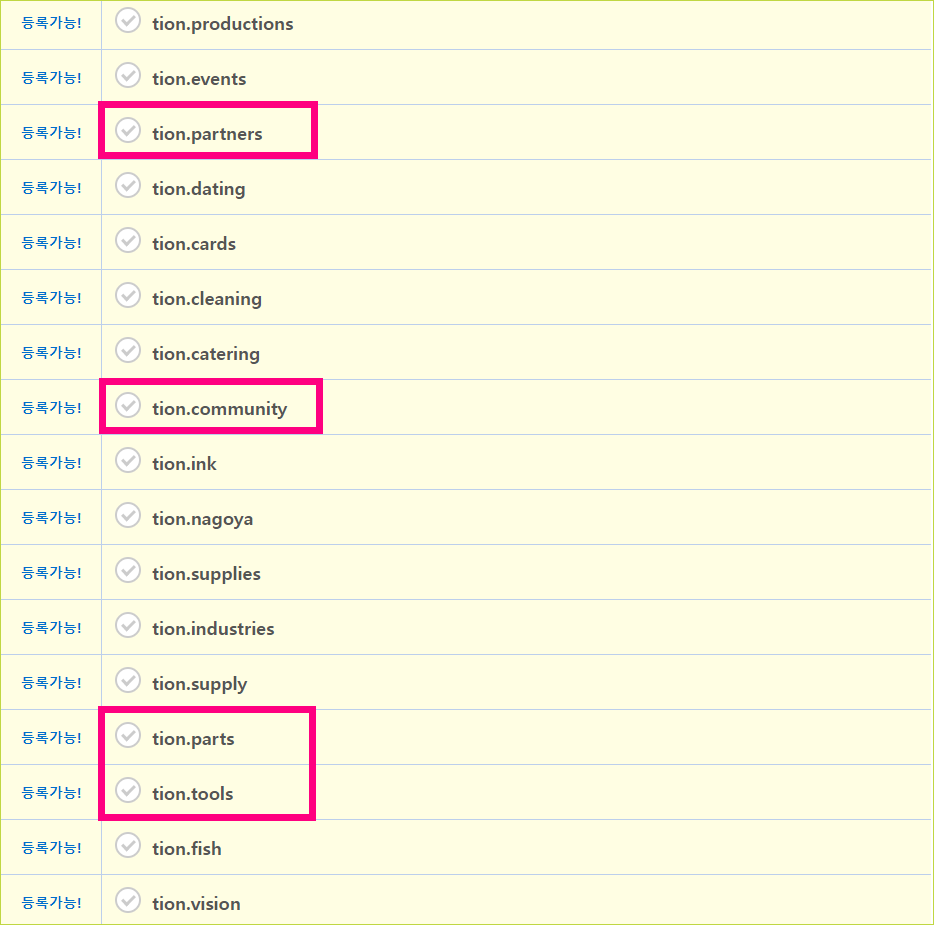
더 많은 도메인을 검색해보면 등록 가능한 다양한 도메인을 찾을 수 있습니다.
수 백개가 넘는 최상위 도메인 중에서 내가 활동하고 있는 영역과 잘 어울릴만한 도메인을 찾는것이죠.
티온커뮤니티 사이트를 운영해보고 싶다면 tion.community 도메인을 확보하여 www.tion.community 이렇게 만들면됩니다.
티온파트너스 사이트를 만들려면 tion.partners 도메인을 구입하여 그에 맞게 브랜딩을 할 수 있죠.
제가 프로그래머이기도 하니 프로그램 툴을 제작해서 판매, 배포 하기 위해 티온 툴 사이트도 만들 수 있겠죠.
www.tion.tools 이렇게 워드프레스 블로그를 이용하여 브랜딩을 한다면 또 새로운 브랜드가 만들어지는 것이죠.
이렇게 인터넷에서 브랜딩은 정말 무궁무진하고 생각하면 할수록 너무 설레입니다.
지금은 제가 [ 티온 ] 제 회사명을 바탕으로 이렇게 검색을 했잖아요.
만약 내가 더 규모있게 전세계를 대상으로 도메인 대행 사업을 하고 싶다면? 어떤 도메인을 확보하면 될까요?
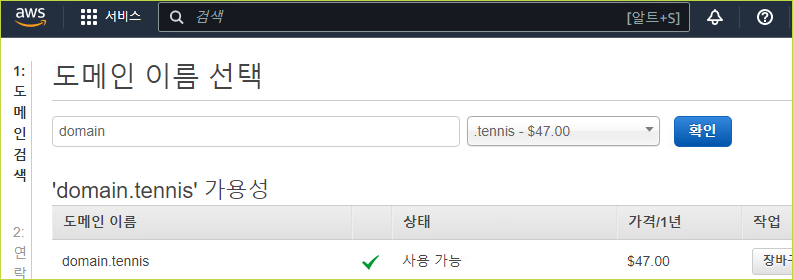
domain 을 검색해보겠습니다.
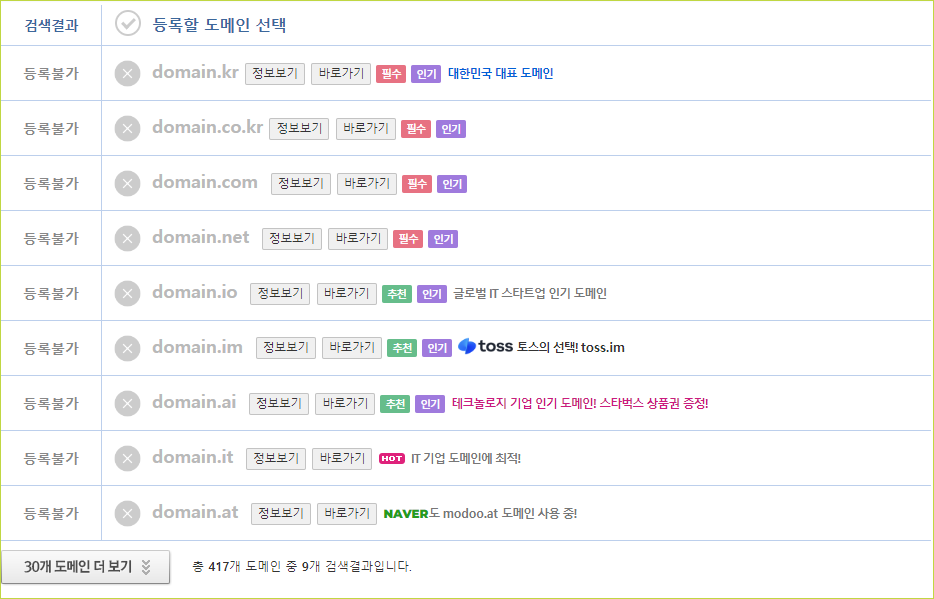
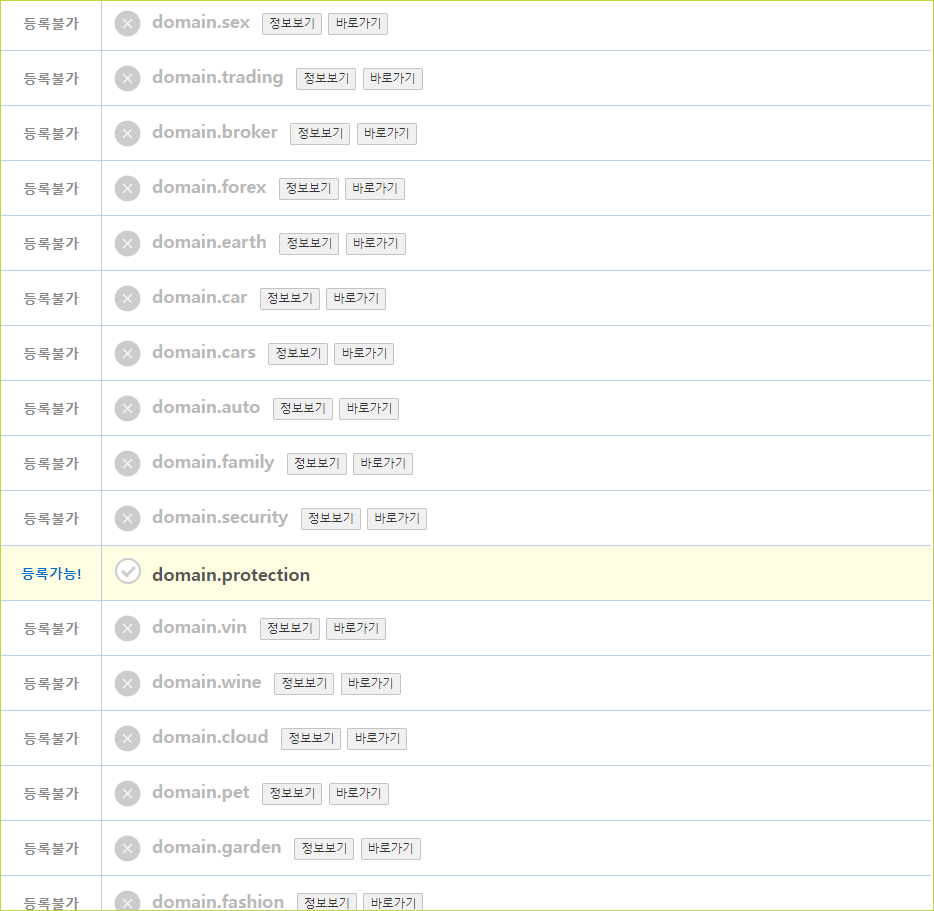
역시 제가 생각한것처럼 최상위 유명한 도메인은 누군가가 이미 확보하여 사용하고 있습니다.
와우 이 분야는 정말 글로벌 스럽네요.
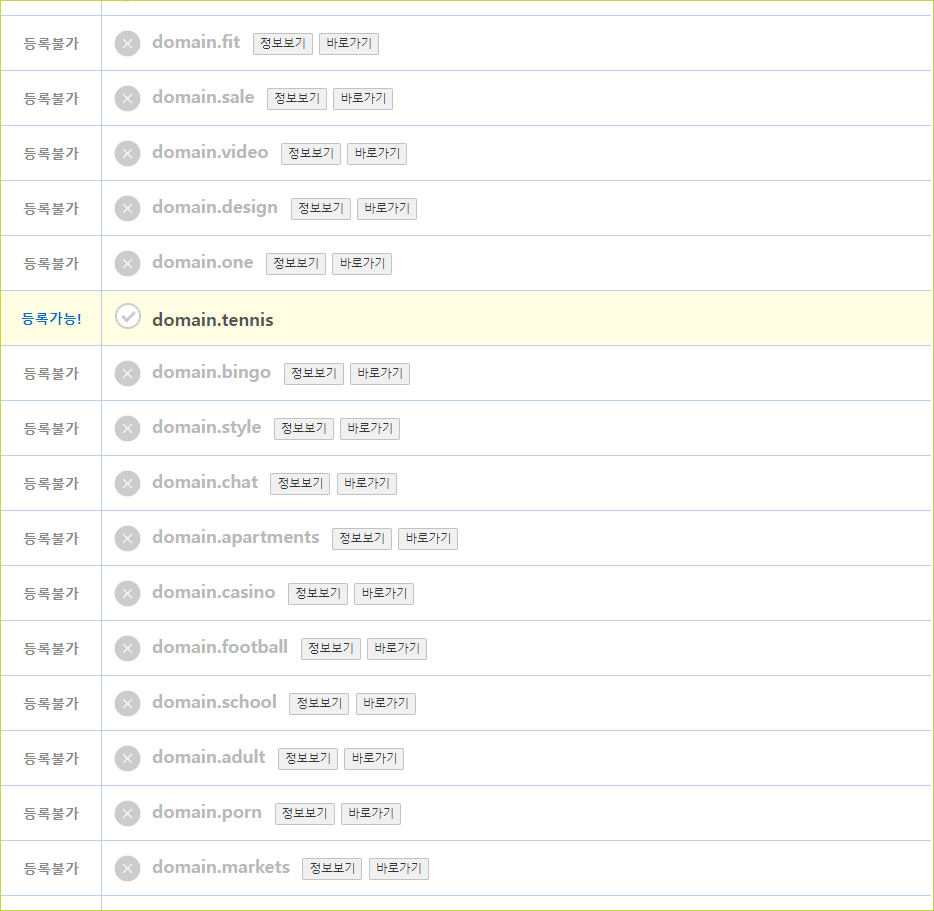
정말 별로 안 유명한 최상위 도메인까지 전세계 사람들이 싹 쓸어갔네요.
도메인 프로텍션? 도메인을 보호한다…
조금 거리가 있기는 하지만 암튼 구입할 수 있는 도메인입니다.
아래에 보니깐 테니스 관련 업종에 계신 대표님이라면 나름 괜찮은 도메인 같습니다.
domain.tennis 이 테니스가 그 운동의 테니스 맞죠? ㅎㅎ
이 도메인을 어떻게 활용할 수 있냐면요.
my.domain.tennis [ 내 도메인 테니스 ] 이렇게 개인적으로 운영도 가능하지만 저는 글로벌하게 테니스 협회를 국제적으로 연결 하여 사용 한다면 나라별로 도메인을 만들어서 활용 할 수 있습니다.
보여지는 웹사이트로 운영하여도 되며 인트라넷 등 DNS 서버로 활용하기도 좋은 도메인 이름입니다.
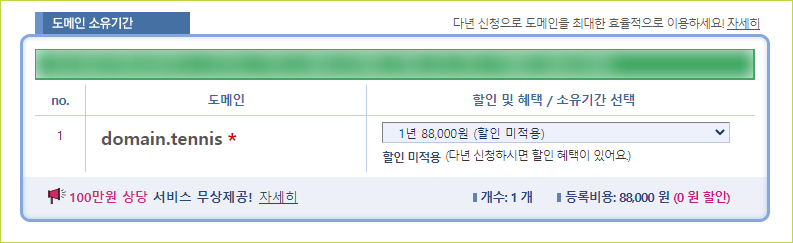
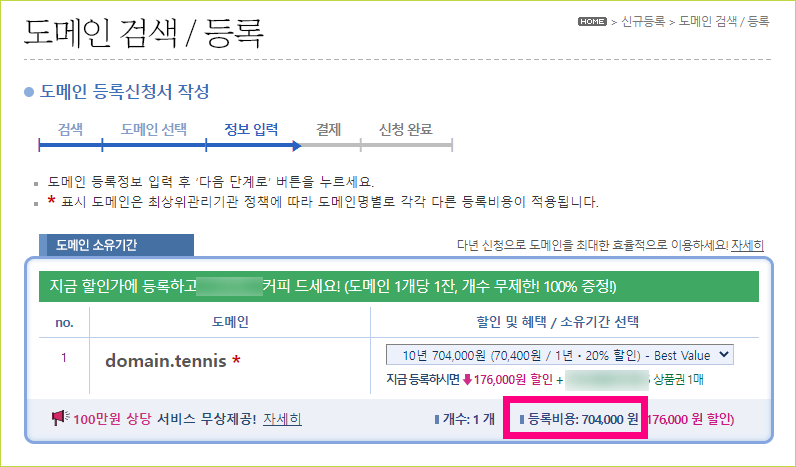
후이즈로 등록을 하게 된다면 1년에 8만8천원 비용으로 위 도메인을 사용 할 수 있습니다.
만약 AWS ROUTE 53 서비스를 이용할 경우 $47에 1년 이용이 가능합니다.
그렇게 큰 차이는 아니지만 환율 1500원으로 잡을 경우 대략 7만원정도이니 AWS ROUTE 53 서비스에서 구입할 경우 20%정도 더 저렴하게 구입을 할 수 있습니다.
도메인 구매로 끝나는것이 아니라 워드프레스 홈페이지를 운영하기 위해서는 호스팅이 필요하며 호스팅과 함께 보안서버 인증서까지 확보하여야 합니다.
대략적으로 기본 모델을 구입했다고 가정해보고 산출 해보도록 하겠습니다.
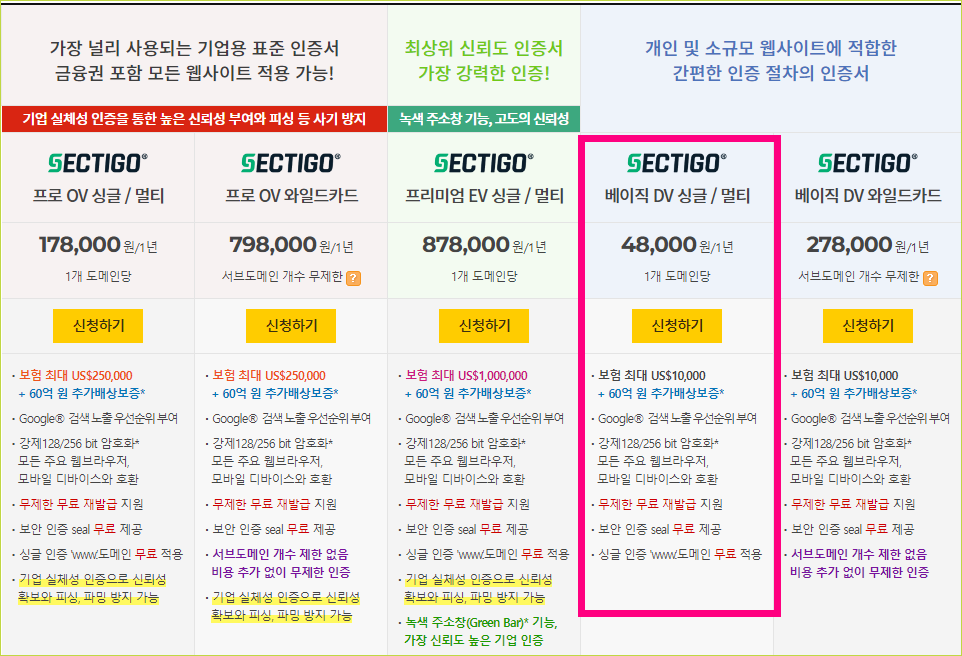
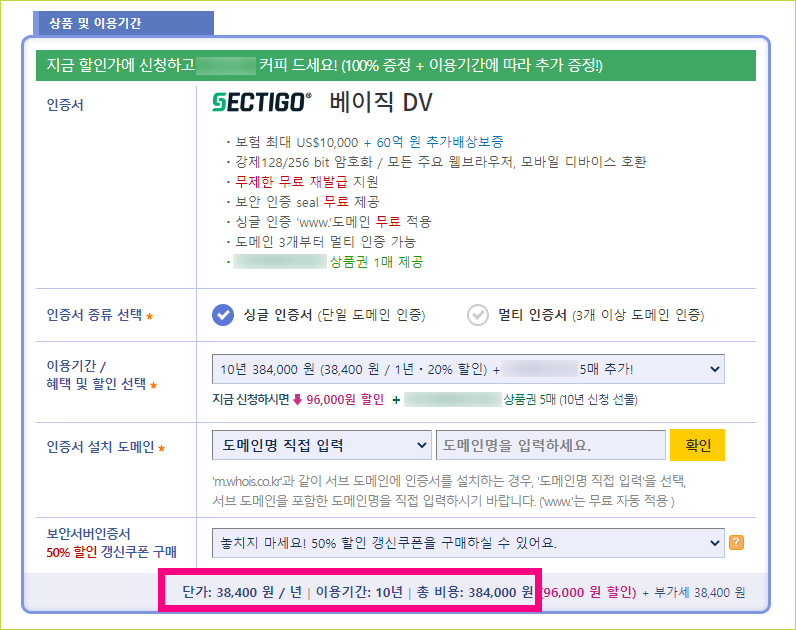
보안서버 SSL 적용 할 경우 후이즈에서는 1년에 4만8천원이 추가 비용이 나오게됩니다.
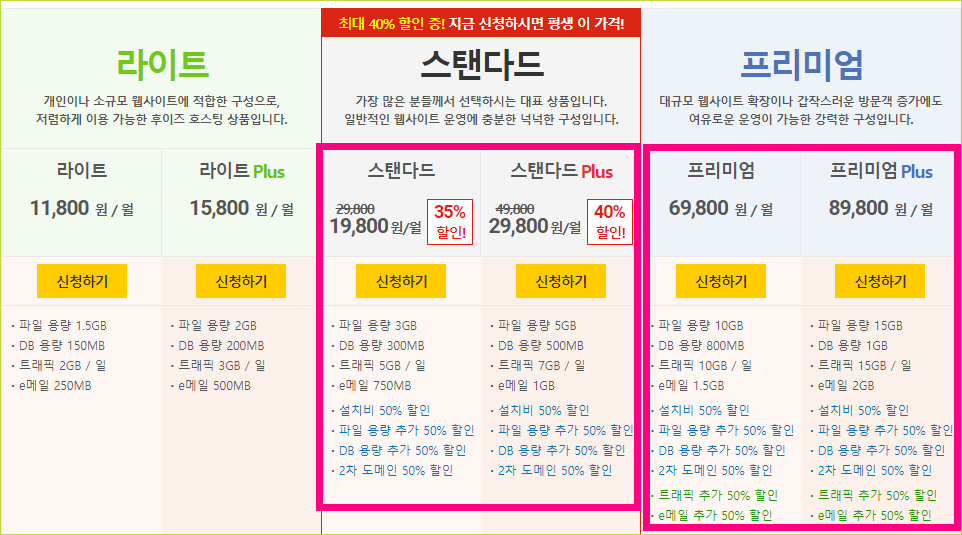
그리고 워드프레스 호스팅을 위한 스탠다드 ( 파일용량 3기가 ~ 5기가 ) 이용할 경우 한달에 2만원~3만원 정도 지출됩니다.
제가 워드프레스 블로그를 다수 운영해봐서 잘 알고 있습니다.
파일 용량 생각 하지 않고 그냥 막 사용하면 10G 생각보다 금방 사용됩니다.
파일 크기를 줄이기 위해서 이미지(사진) 용량을 줄이는 프로그램을 사용해야지만 이러한 부분들로부터 해방되죠.
아무튼 지금 보고 계신 이 워드프레스 블로그 [ 리눅스맨 ]의 용량은 대략 2G 정도 사용하고 있습니다.
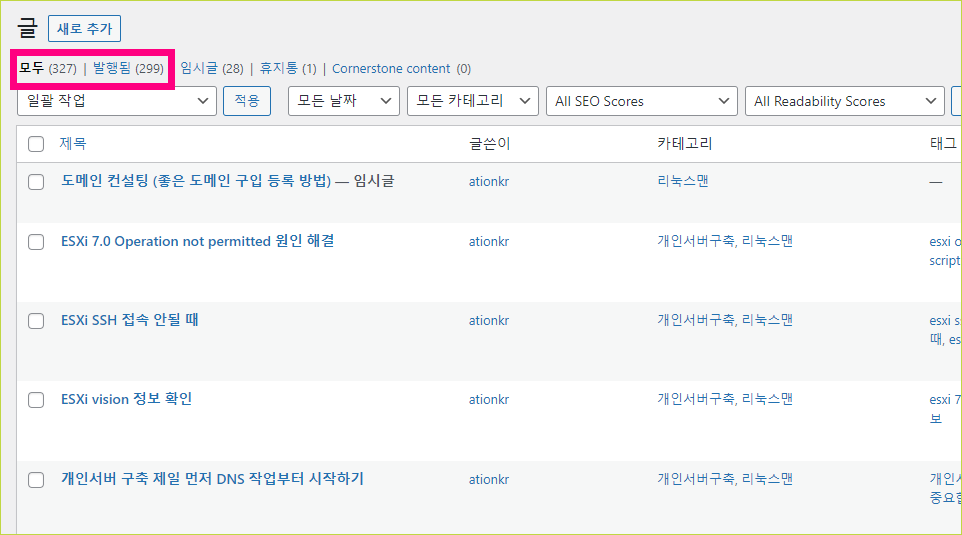
글 갯수는 300개 조금 넘는 수준이 2GB 라고 생각하면 됩니다.
이렇게 따지면 2년 정도 지나서부터는 스탠다드 상품에서 한단계 위의 상품을 구입하여 사용해야 한다는 결론이 나오죠.
만약에 클라우드 기반의 서버호스팅이라면 용량 늘리는 것은 문제가 전혀 안됩니다
하지만 카페2*** 라던지 클라우드 기반이 아닌 업체를 이용할 경우 서버 이전을 해야하는 대형 이슈가 생겨버리죠.
이전을 할 경우 또 30만원 ~ 100만원 이상의 서버 이전비용이 발생할 수 있습니다.
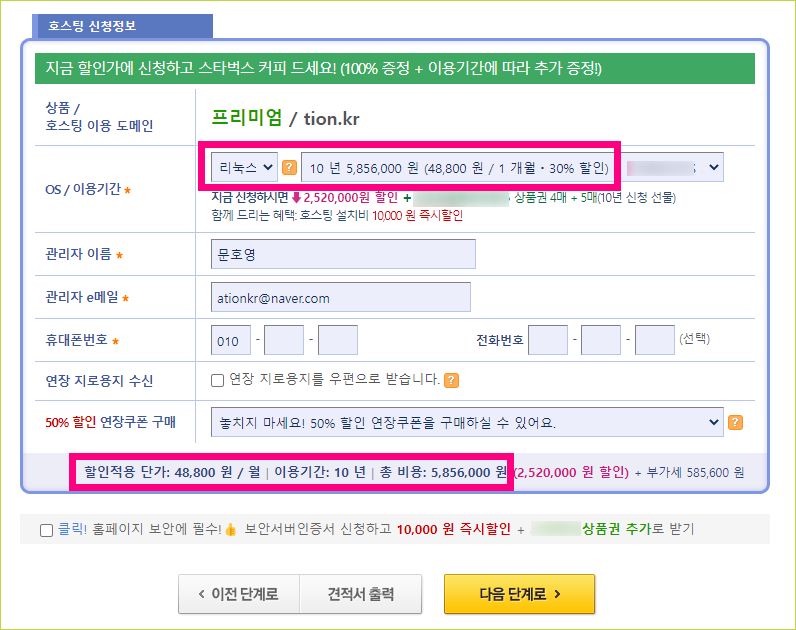
이런거를 다 따지면 처음부터 프리미엄 월 7만원씩 지불하고 용량이 많은 서버를 호스팅하여 사용하기도 합니다.
대략 10년을 운영한다고 가정하고 용량이 매해 1GB씩 늘어난다고 했을때 결국 파일용량은 10GB를 넘어가게 됩니다.
10년치를 산출 하면 이렇습니다.
호스팅비용: 5,856,000원
보안서버 SSL 인증서 비용: 384,000원
도메인비용: 704,000원
합계: 6,944,000원 (10년 운영비용)
대략 700만원 정도 비용이 지출됩니다.
만약? 위의 금액에서 절반이상을 줄일 수 있다면? 330만원에 파일 용량도 10배 더 사용할 수 있고 더 좋은 사양으로 10년을 사용할 수 있다면 여러분들은 저에게 의뢰할 의향이 있으신가요? 게다가 매년마다 직접 도메인, 보안서버, 호스팅을 관리해드립니다.
호스팅 서버의 파일용량 100GB 를 제공해드릴 수 있으며 같은 조건으로 AWS ROUTE 53 으로 domain.tennis 도메인을 10년 결제 해드리겠습니다. 이걸로 끝나는게 아니라 DNS 서버도 제가 직접 관리를 해드릴꺼며 만약 개별 DNS서버를 운영하고 싶으시다면 추가 금액 220만원으로 AWS EC2 DNS인스턴스 서버를 10년 이용 하실 수 있도록 세팅을 해드릴 수 있습니다.
파일 용량 때문에 걱정하는 일은 없으실겁니다.
더 많은 용량이 필요하여 1TB 이상의 개인 서버를 운영해야한다면 그 부분은 저와 따로 협의하여 서버를 운영 할 수 있습니다.
브랜딩 도메인, 워드프레스 호스팅, 보안서버 신청은 스마트폰에서 아래 문자보내기를 클릭하여 신청할 수 있습니다.
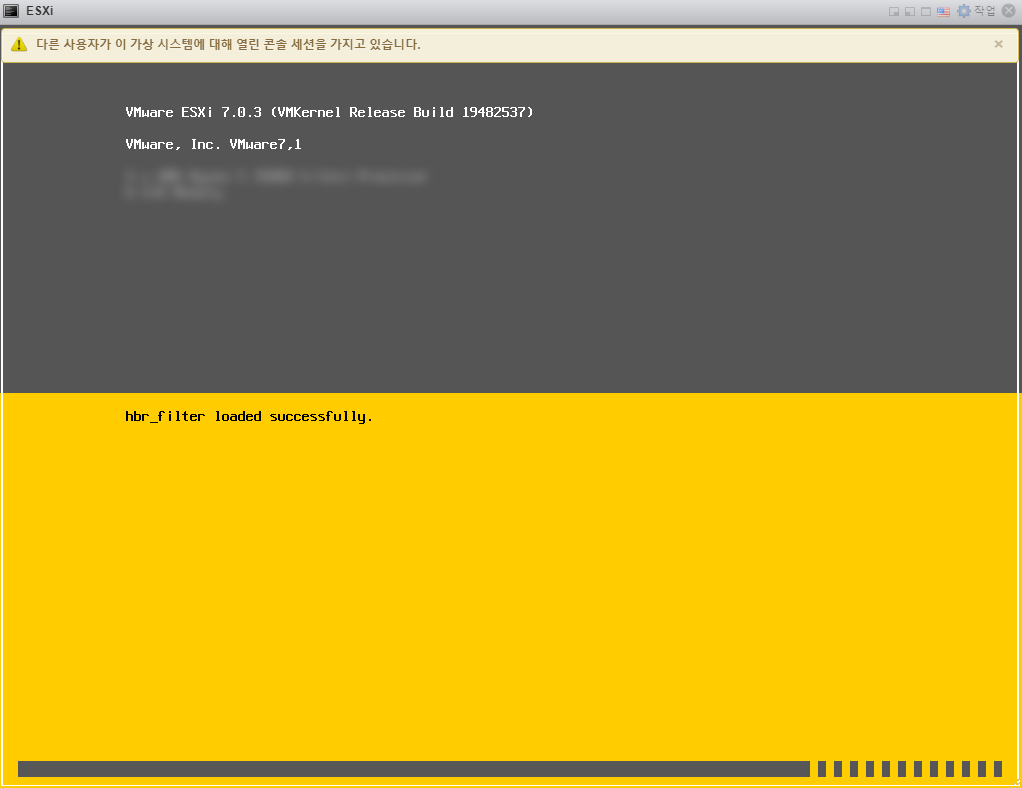
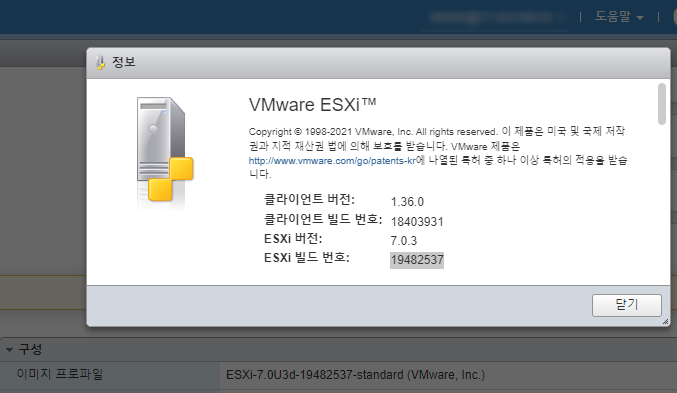
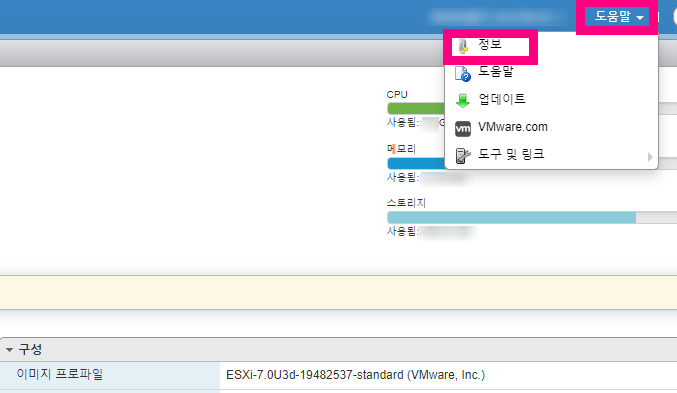
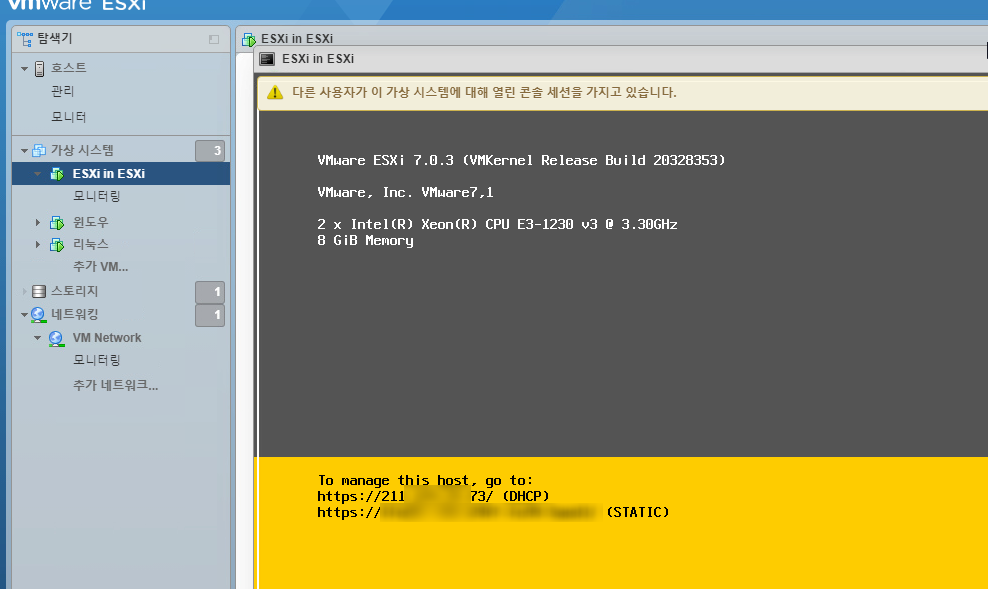
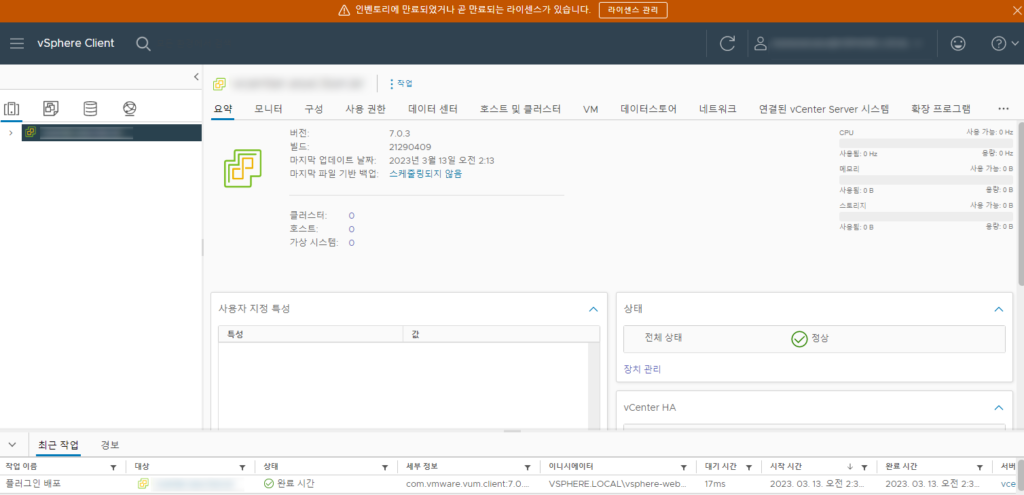
ESXi 관리자 Web Client 접속하여 오른쪽 도움말 항목에서 [ 정보 ] 를 클릭하면 버전을 알 수 있습니다.
그리고 탐색기에서 [ 호스트 ] 항목을 확인하면 위에 보이시는 것처럼 [ 구성 ] 항목에 ESXi-7.0U3d-19482537-standard 나옵니다
도움말 -> 정보 항목에서는 아래처럼 클라이언트 버전과 ESXi 빌드 번호가 나타납니다.
이 빌드 번호를 VMWARE 홈페이지에서 릴리즈 될 때마다 빌드넘버를 저장하는데 아래 테이블을 보면
자세히 버전정보랑 빌드 넘버에 대해서 알 수 있습니다.
VMWARE ESXi Version Build Number Infomation
Version
Release Name
Release Date
Build Number
Installer Build Number
ESXi 8.0b
ESXi 8.0b
2023/02/14
21203435
NA
ESXi 8.0a
ESXi 8.0a
2022/12/08
20842819
N/A
ESXi 8.0 GA
ESXi 8.0 GA
2022/10/11
20513097
N/A
ESXi 7.0 Update 3k
ESXi 7.0 Update 3k
2023/02/23
21313628
N/A
ESXi 7.0 Update 3j
ESXi 7.0 Update 3j
2023/01/31
21053776
N/A
ESXi 7.0 Update 3i
ESXi 7.0 Update 3i
2022/12/08
20842708
N/A
ESXi 7.0 Update 3g
ESXi 7.0 Update 3g
2022/09/01
20328353
N/A
ESXi 7.0 Update 3f
ESXi 7.0 Update 3f
2022/07/12
20036589
N/A
ESXi 7.0 Update 3e
ESXi 7.0 Update 3e
2022/06/14
19898904
N/A
ESXi 7.0 Update 3d
ESXi 7.0 Update 3d
2022/03/29
19482537
N/A
ESXi 7.0 Update 3c
ESXi 7.0 Update 3c
2022/01/27
19193900
N/A
ESXi 7.0 Update 3b
ESXi 7.0 Update 3b
2021/11/12
18905247
See note below
ESXi 7.0 Update 3a
ESXi 7.0 Update 3a
2021/10/28
18825058
See note below
ESXi 7.0 Update 3
ESXi 7.0 Update 3
2021/10/05
18644231
See note below
ESXi 7.0 Update 2e
ESXi 7.0 Update 2e
2022/02/15
19290878
N/A
ESXi 7.0 Update 2d
ESXi 7.0 Update 2d
2021/09/14
18538813
N/A
ESXi 7.0 Update 2c
ESXi 7.0 Update 2c
2021/08/24
18426014
N/A
ESXi 7.0 Update 2a
ESXi 7.0 Update 2a
2021/04/29
17867351
N/A
ESXi 7.0 Update 2
ESXi 7.0 Update 2
2021/03/09
17630552
N/A
ESXi 7.0 Update 1e
ESXi 7.0 Update 1e
2022/02/15
19324898
N/A
ESXi 7.0 Update 1d
ESXi 7.0 Update 1d
2021/02/02
17551050
N/A
ESXi 7.0 Update 1c
ESXi 7.0 Update 1c
2020/12/17
17325551
N/A
ESXi 7.0 Update 1c (security Only)
ESXi 7.0 Update 1c (security Only)
2020/12/17
17325020
N/A
ESXi 7.0 Update 1b
ESXi 7.0 Update 1b
2020/11/19
17168206
N/A
ESXi 7.0 Update 1a
ESXi 7.0 Update 1a
2020/11/04
17119627
N/A
ESXi 7.0 Update 1
ESXi 7.0 Update 1
2020/10/06
16850804
N/A
ESXi 7.0b
ESXi 7.0b
2020/06/23
16324942
N/A
ESXi 7.0 GA
ESXi 7.0 GA
2020/04/02
15843807
N/A
ESXi 6.7 P08
ESXi670-202210001
2022/10/06
20497097
N/A
ESXi 6.7 EP 24
ESXi670-202207001
2022/07/12
19997733
N/A
ESXi 6.7 P07
ESXi670-202206001
2022/06/14
19898906
N/A
ESXi 6.7 EP 23
ESXi670-202201001
2022/01/25
19195723
N/A
ESXi 6.7 P06
ESXi670-202111001
2021/11/23
18828794
N/A
ESXi 6.7 P05
ESXi670-202103001
2021/03/18
17700523
N/A
ESXi 6.7 EP 18
ESXi670-202102001
2021/02/23
17499825
N/A
ESXi 6.7 P04
ESXi 670-202011002
2020/11/19
17167734
N/A
ESXi 6.7 EP 17
ESXi670-202011001
2020/11/04
17098360
N/A
ESXi 6.7 EP 16
ESXi670-202010001
2020/10/15
16773714
N/A
ESXi 6.7 P03
ESXi670-202008001
2020/08/20
16713306
N/A
ESXi 6.7 EP 15
ESXi670-202006001
2020/06/09
16316930
N/A
ESXi 6.7 P02
ESXi670-202004002
2020/04/28
16075168
N/A
ESXi 6.7 EP 14
ESXi670-202004001
2020/04/07
15820472
N/A
ESXi 6.7 P01
ESXi670-201912001
2019/12/05
15160138
N/A
ESXi 6.7 EP 13
ESXi670-201911001
2019/11/12
15018017
N/A
ESXi 6.7 Update 3
ESXi 6.7 U3
2019/08/20
14320388
N/A
ESXi 6.7 EP 10
ESXi670-201906002
2019/06/20
13981272
N/A
ESXi 6.7 EP 09
ESXi670-201905001
2019/05/14
13644319
N/A
ESXi 6.7 EP 08
ESXi670-201904001
2019/04/30
13473784
N/A
ESXi 6.7 U2
ESXi 6.7 U2
2019/04/11
13006603
N/A
ESXi 6.7 EP 07
ESXi670-201903001
2019/03/28
13004448
N/A
ESXi 6.7 EP 06
ESXi670-201901001
2019/01/17
11675023
N/A
ESXi 6.7 EP 05
ESXi670-201811001
2018/11/09
10764712
N/A
ESXi 6.7 U1
ESXi 6.7 U1
2018/10/16
10302608
N/A
ESXi 6.7 EP 04
ESXi670-201810001
2018/10/02
10176752
N/A
ESXi 6.7 EP 03
ESXi670-201808001
2018/08/14
9484548
N/A
ESXi 6.7 EP 02a
ESXi670-201807001
2018/07/26
9214924
N/A
ESXi 6.7 EP 02
ESXi670-201806001
2018/06/28
8941472
N/A
ESXi 6.7 GA
ESXi 6.7 GA
2018/04/17
8169922
N/A
ESXi 6.5 P09
ESXi650-202210001
2022/10/06
20502893
N/A
ESXi 6.5 EP27
ESXi650-202207001
2022/07/12
19997716
N/A
ESXi 6.5 P08
ESXi650-202205001
2022/05/12
19588618
N/A
ESXi 6.5 EP26
ESXi650-202202001
2022/02/15
19092475
N/A
ESXi 6.5 P07
ESXi650-202110001
2021/10/12
18678235
N/A
ESXi 6.5 EP 24
ESXi650-202107001
2021/07/13
18071574
N/A
ESXi 6.5 P06
ESXi650-202102001
2021/02/23
17477841
N/A
ESXi 6.5 EP 23
ESXi 650-202011002
2020/11/19
17167537
N/A
ESXi 6.5 EP 22
ESXi650-202011001
2020/11/04
17097218
N/A
ESXi 6.5 EP 21
ESXi650-202010001
2020/10/15
16901156
N/A
ESXi 6.5 P05
ESXi650-202007001
2020/07/30
16576891
N/A
ESXi 6.5 EP 20
ESXi650-202006001
2020/06/30
16389870
N/A
ESXi 6.5 EP 19
ESXi650-202005001
2020/05/28
16207673
N/A
ESXi 6.5 P04
ESXi650-201912002
2019/12/19
15256549
N/A
ESXi 6.5 EP 18
ESXi650-201912001
2019/12/05
15177306
N/A
ESXi 6.5 EP 17
ESXi650-201911001
2019/11/12
14990892
N/A
ESXi 6.5 EP 16
ESXi650-201910001
2019/10/24
14874964
N/A
ESXi 6.5 EP 15
ESXi650-201908001
2019/08/20
14320405
N/A
ESXi 6.5 Update 3
ESXi 6.5 Update 3
2019/07/02
13932383
N/A
ESXi 6.5 EP 14
ESXi650-201905001
2019/05/14
13635690
N/A
ESXi 6.5 EP 13
ESXi650-201903001
2019/03/28
13004031
N/A
ESXi 6.5 EP 12
ESXi650-201901001
2019/01/31
11925212
N/A
ESXi 6.5 P03
ESXi650-201811002
2018/11/29
10884925
N/A
ESXi 6.5 EP 11
ESXi650-201811001
2018/11/09
10719125
N/A
ESXi 6.5 EP 10
ESXi650-201810002
2018/10/23
10390116
N/A
ESXi 6.5 EP 09
ESXi650-201810001
2018/10/02
10175896
N/A
ESXi 6.5 U2C
ESXi650-201808001
2018/08/14
9298722
NA
ESXi 6.5 U2b
ESXi650-201806001
2018/06/28
8935087
N/A
ESXi 6.5 U2 GA
ESXi 6.5 U2 GA
2018/05/03
8294253
N/A
ESXi 6.5 U1g
ESXi650-201803001
2018/03/20
7967591
N/A
ESXi 6.5 Patch 02
ESXi650-201712001
2017/12/19
7388607
N/A
ESXi 6.5 U1 Express Patch 4
ESXi650-201710001
2017/10/05
6765664
N/A
ESXi 6.5 U1
ESXi 6.5 U1
2017/07/27
5969303
N/A
ESXi 6.5.0d
ESXi650-201704001
2017/04/18
5310538
N/A
ESXi 6.5. Express Patch 1a
ESXi650-201703002
2017/03/28
5224529
N/A
ESXi 6.5. Patch 01
ESXi650-201703001
2017/03/09
5146846
5146843
ESXi 6.5.0 a
ESXi650-201701001
2017/02/02
4887370
N/A
ESXi 6.5 GA
ESXi 6.5 GA
2016/11/15
4564106
N/A
ESXi 6.0 EP 25
ESXi600-202002001
2020/02/20
15517548
N/A
ESXi 6.0 EP 23
ESXi600-201912001
2019/12/05
15169789
N/A
ESXi 6.0 P08
ESXi600-201909001
2019/09/12
14513180
N/A
ESXi 6.0 EP 22
ESXi600-201911001
2019/11/12
15018929
N/A
ESXi 6.0 EP 21
ESXi600-201905001
2019/05/14
13635687
N/A
ESXi 6.0 EP 20
ESXi600-201903001
2019/03/28
13003896
N/A
ESXi 6.0 EP 19
ESXi600-201811001
2018/11/09
10719132
N/A
ESXi 6.0 EP 18
ESXi600-201810001
2018/10/23
10474991
N/A
ESXi 6.0 EP 17
ESXi600-201809001
2018/09/13
9919195
N/A
ESXi 6.0 EP 15
ESXi600-201808001
2018/08/14
9313334
N/A
ESXi 6.0 P07
ESXi600-201807001
2018/07/26
9239799
N/A
ESXi 6.0 U3f
ESXi600-201806001
2018/06/28
8934903
N/A
ESXi 6.0 U3e
ESXi600-201803001
2018/03/20
7967664
N/A
ESXi 6.0 U3d
ESXi600-201801001
2018/01/09
7504637
NA
ESXi 6.0 Patch 6
ESXi600-201711001
2017/11/09
6921384
N/A
ESXi 6.0 Express Patch 11
ESXi600-201710001
2017/10/05
6765062
N/A
ESXi 6.0 Update 3a (ESXi 6.0 Patch 5)
ESXi600-201706001
2017/06/06
5572656
N/A
ESXi 6.0 Express Patch 7c
ESXi600-201703003
2017/03/28
5251623
N/A
ESXi 6.0 Update 1 (VMSA-2017-0006)
ESXi600-201703002
2017/03/28
5251621
N/A
ESXi 6.0 Express Patch 7a
ESXi600-201703001
2017/03/28
5224934
N/A
ESXi 6.0 Update 3
ESXi 6.0 Update 3
2017/02/24
5050593
N/A
ESXi 6.0 Patch 4
ESXi600-201611001
2016/11/22
4600944
N/A
ESXi 6.0 Express Patch 7
ESXi600-201610001
10/17/2016
4510822
N/A
ESXi 6.0 Patch 3
ESXi600-201608001
2016/08/04
4192238
N/A
ESXi 6.0 Express Patch 6
ESXi600-201605001
2016/05/12
3825889
N/A
ESXi 6.0 Update 2
ESXi 6.0 Update 2
2016/03/16
3620759
N/A
ESXi 6.0 Express Patch 5
ESXi600-201602001
2016/02/23
3568940
N/A
ESXi 6.0 Update 1b
ESXi600-201601001
2016/01/07
3380124
N/A
ESXi 6.0 Express Patch 4
ESXi600-201511001
2015/11/25
3247720
N/A
ESXi 6.0 U1a (Express Patch 3)
ESXi600-201510001
2015/10/06
3073146
N/A
ESXi 6.0 U1
ESXi 6.0 U1
2015/09/10
3029758
N/A
ESXi 6.0.0b
ESXi600-201507001
2015/07/07
2809209
N/A
ESXi 6.0 Express Patch 2
ESXi600-201505001
2015/05/14
2715440
N/A
ESXi 6.0 Express Patch 1
ESXi600-201504001
2015/04/09
2615704
2615979
ESXi 6.0 GA
ESXi 6.0 GA
2015/03/12
2494585
N/A
ESXi 5.5 U3k
ESXi550-201809001
2018/09/14
9919047
N/A
ESXi 5.5 U3J
ESXi550-201808001
2018/08/14
9313066
NA
ESXi 5.5 U3i
ESXi550-201806001
2018/06/28
8934887
N/A
ESXi 5.5 U3h
ESXi550-201803001
2018/03/20
7967571
N/A
ESXi 5.5 Express Patch 13
ESXi550-201801002
2018/01/22
7618464
N/A
ESXi 5.5 Update 3f
ESXi550-201709001
2017/09/14
6480324
N/A
ESXi 5.5 Express Patch 11
ESXi550-201703001
2017/03/28
5230635
N/A
ESXi 5.5 Patch 10
ESXi550-201612001
2016/12/20
4722766
4761836
ESXi 5.5 Patch 9
ESXi550-201609001
2016/09/15
4345813
4362114
ESXi 5.5 Patch 8
ESXi550-201608001
2016/08/04
4179633
N/A
ESXi 5.5 Express Patch 10
ESXi550-201602001
2016/02/21
3568722
N/A
ESXi 5.5 Express Patch 9
ESXi550-201601001
2016/01/04
3343343
N/A
ESXi 5.5 Update 3b
ESXi550-201512001
2015/12/08
3248547
N/A
ESXi 5.5 Update 3a
ESXi550-201510001
2015/10/06
3116895
N/A
ESXi 5.5 Update 3
ESXi 5.5 Update 3
2015/09/16
3029944
N/A
ESXi 5.5 Patch 5 re-release
ESXi550-201505002
2015/05/08
2718055
N/A
ESXi 5.5 Express Patch 7
ESXi550-201504001
2015/04/07
2638301
N/A
ESXi 5.5 Express Patch 6
ESXi550-201502001
2015/02/05
2456374
N/A
ESXi 5.5 Patch 4
ESXi550-201501001
2015/01/27
2403361
N/A
ESXi 5.5 Express Patch 5
ESXi550-201412001
2014/12/02
2302651
N/A
ESXi 5.5 Patch 3
ESXi550-201410001
2014/10/15
2143827
N/A
ESXi 5.5 Update 2
ESXi 5.5 Update 2
2014/09/09
2068190
N/A
ESXi 5.5 Patch 2
ESXi550-201407001
2014/07/01
1892794
N/A
ESXi 5.5 Express Patch 4
ESXi550-201406001
2014/06/10
1881737
N/A
ESXi 5.5 Update 1a
ESXi550-201404001
2014/04/19
1746018
N/A
ESXi 5.5 Express Patch 3
ESXi550-201404020
2014/04/19
1746974
N/A
ESXi 5.5 Update 1
ESXi 5.5 Update 1
2014/03/11
1623387
N/A
ESXi 5.5 Patch 1
ESXi550-201312001
2013/12/22
1474528
N/A
ESXi 5.5 GA
ESXi 5.5 GA
2013/09/22
1331820
N/A
ESXi 5.1 Patch 9
ESXi 5.1 Patch 9
2016/05/24
3872664
N/A
ESXi 5.1 Patch 8
ESXi 5.1 Patch 8
2015/10/01
3070626
N/A
ESXi 5.1 Patch 7
ESXi 5.1 Patch 7
2015/03/26
2583090
N/A
ESXi 5.1 Update 3
ESXi 5.1 Update 3
2014/12/04
2323236
N/A
ESXi 5.1 Patch 6
ESXi 5.1 Patch 6
2014/10/30
2191751
N/A
ESXi 5.1 Patch 5
ESXi 5.1 Patch 5
2014/07/31
2000251
N/A
ESXi 5.1 Express Patch 5
ESXi 5.1 Express Patch 5
2014/06/17
1900470
N/A
ESXi 5.1 Patch 4
ESXi 5.1 Patch 4
2014/04/29
1743533
N/A
ESXi 5.1 Express Patch 4
ESXi 5.1 Express Patch 4
2014/02/27
1612806
N/A
ESXi 5.1 Update 2
ESXi 5.1 Update 2
2014/01/16
1483097
N/A
ESXi 5.1 Patch 3
ESXi 5.1 Patch 3
2013/10/17
1312873
N/A
ESXi 5.1 Patch 2
ESXi 5.1 Patch 2
2013/07/25
1157734
N/A
ESXi 5.1 Express Patch 3
ESXi 5.1 Express Patch 3
2013/05/23
1117900
N/A
ESXi 5.1 Update 1
ESXi 5.1 Update 1
2013/04/25
1065491
N/A
ESXi 5.1 Express Patch 2
ESXi 5.1 Express Patch 2
2013/03/07
1021289
N/A
ESXi 5.1 Patch 1
ESXi 5.1 Patch 1
2012/12/20
914609
N/A
ESXi 5.1.0a
ESXi 5.1.0a
2012/10/25
838463
N/A
ESXi 5.1.0 GA
ESXi 5.1.0 GA
2012/09/10
799733
N/A
ESXi 5.0 Patch 13
ESXi 5.0 Patch 13
2016/06/14
3982828
N/A
ESXi 5.0 Patch 12
ESXi 5.0 Patch 12
2015/10/01
3086167
N/A
ESXi 5.0 Patch 11
ESXi 5.0 Patch 11
2015/02/24
2509828
N/A
ESXi 5.0 Patch 10
ESXi 5.0 Patch 10
2014/12/04
2312428
N/A
ESXi 5.0 Patch 9
ESXi 5.0 Patch 9
2014/08/28
2000308
N/A
ESXi 5.0 Express Patch 6
ESXi 5.0 Express Patch 6
2014/07/01
1918656
N/A
ESXi 5.0 Patch 8
ESXi 5.0 Patch 8
2014/05/29
1851670
N/A
ESXi 5.0 Patch 7
ESXi 5.0 Patch 7
2014/01/23
1489271
N/A
ESXi 5.0 Update 3
ESXi 5.0 Update 3
2013/10/17
1311175
N/A
ESXi 5.0 Patch 6
ESXi 5.0 Patch 6
2013/08/29
1254542
N/A
ESXi 5.0 Express Patch 5
ESXi 5.0 Express Patch 5
2013/05/15
1117897
N/A
ESXi 5.0 Patch 5
ESXi 5.0 Patch 5
2013/03/28
1024429
N/A
ESXi 5.0 Update 2
ESXi 5.0 Update 2
2012/12/20
914586
N/A
ESXi 5.0 Patch 4
ESXi 5.0 Patch 4
2012/09/27
821926
822948
ESXi 5.0 Patch 3
ESXi 5.0 Patch 3
2012/07/12
768111
N/A
ESXi 5.0 Express Patch 4
ESXi 5.0 Express Patch 4
2012/06/14
721882
N/A
ESXi 5.0 Express Patch 3
ESXi 5.0 Express Patch 3
2012/05/03
702118
N/A
ESXi 5.0 Express Patch 2
ESXi 5.0 Express Patch 2
2012/04/12
653509
N/A
ESXi 5.0 Update 1
ESXi 5.0 Update 1
2012/03/15
623860
N/A
ESXi 5.0 Patch 2
ESXi 5.0 Patch 2
2011/12/15
515841
N/A
ESXi 5.0 Express Patch 1
ESXi 5.0 Express Patch 1
2011/11/03
504890
N/A
ESXi 5.0 Patch 1
ESXi 5.0 Patch 1
2011/09/13
474610
474643
ESXi 5.0 GA
ESXi 5.0 GA
2011/08/24
469512
469965
ESX 4.1 Patch 11a
ESX 4.1 Patch 11a
2014/10/01
2168595
N/A
ESXi/ESX 4.1 Patch 11
ESXi/ESX 4.1 Patch 11
2014/04/10
1682698
N/A
ESXi/ESX 4.1 Patch 10
ESXi/ESX 4.1 Patch 10
2013/12/05
1363503
N/A
ESXi/ESX 4.1 Patch 9
ESXi/ESX 4.1 Patch 9
2013/07/31
1198252
N/A
ESXi/ESX 4.1 Patch 8
ESXi/ESX 4.1 Patch 8
2013/04/30
1050704
N/A
ESXi/ESX 4.1 Patch 7
ESXi/ESX 4.1 Patch 7
2013/01/31
988178
N/A
ESXi/ESX 4.1 Patch 6
ESXi/ESX 4.1 Patch 6
2012/11/15
874690
N/A
ESXi/ESX 4.1 Express Patch 3
ESXi/ESX 4.1 Express Patch 3
2012/06/14
721871
N/A
ESXi/ESX 4.1 Express Patch 2-1
ESXi/ESX 4.1 Express Patch 2-1
2012/05/03
702113
N/A
ESXi/ESX 4.1 Patch 5
ESXi/ESX 4.1 Patch 5
2012/04/26
659051
N/A
ESXi/ESX 4.1 Patch 4
ESXi/ESX 4.1 Patch 4
2012/01/30
582267
N/A
ESXi/ESX 4.1 Update 3
ESXi/ESX 4.1 Update 3
2012/08/30
800380
N/A
ESXi/ESX 4.1 Update 2
ESXi/ESX 4.1 Update 2
2011/10/27
502767
N/A
ESXi/ESX 4.1 Patch 3
ESXi/ESX 4.1 Patch 3
2011/07/28
433742
N/A
ESXi 4.1 Patch 2
ESXi 4.1 Patch 2
2011/04/28
381591
382386
ESX 4.1 Patch 2
ESX 4.1 Patch 2
2011/04/28
381591
396960
ESXi 4.1 Update 1
ESXi 4.1 Update 1
2011/02/10
351620
348481
ESX 4.1 Update 1
ESX 4.1 Update 1
2011/02/10
351621
348481
ESX 4.1 Express Patch 1
ESX 4.1 Express Patch 1
2010/11/30
320381
320137
ESX 4.1 Patch 1
ESX 4.1 Patch 1
2010/11/16
320092
N/A
ESX 4.1 GA
ESX 4.1 GA
2010/07/13
260247
N/A
ESX 4.0 Patch 15
ESX 4.0 Patch 15
2014/10/01
2167889
N/A
ESX 4.0 Patch 14
ESX 4.0 Patch 14
2013/10/24
1335992
N/A
ESX 4.0 Patch 13
ESX 4.0 Patch 13
2012/05/30
1070634
N/A
ESX 4.0 Express Patch 9
ESX 4.0 Express Patch 9
2013/02/07
989856
N/A
ESX 4.0 Patch 12
ESX 4.0 Patch 12
2012/09/14
787047
N/A
ESX 4.0 Express Patch 8
ESX 4.0 Express Patch 8
2012/06/14
721907
N/A
ESX 4.0 Express Patch 7
ESX 4.0 Express Patch 7
2012/05/03
702116
N/A
ESX 4.0 Patch 11
ESX 4.0 Patch 11
2012/03/30
660575
N/A
ESXi 4.0 Update 4
ESXi 4.0 Update 4
2011/11/17
523315
504850
ESX 4.0 Patch 10
ESX 4.0 Patch 10
2011/10/13
480973
N/A
ESXi 4.0 Update 3
ESXi 4.0 Update 3
2011/05/05
403554
398348
ESX 4.0 Update 3
ESX 4.0 Update 3
2011/05/05
403553
398348
ESX 4.0 Patch 9
ESX 4.0 Patch 9
2011/03/07
360236
N/A
ESX 4.0 Patch 8
ESX 4.0 Patch 8
2011/01/04
332073
N/A
ESX 4.0 Patch 7
ESX 4.0 Patch 7
2010/09/30
294855
N/A
ESX 4.0 Update 2
ESX 4.0 Update 2
2010/06/10
261974
N/A
ESX 4.0 Patch 6
ESX 4.0 Patch 6
2010/05/27
256968
N/A
ESX 4.0 Patch 5
ESX 4.0 Patch 5
2010/04/01
244038
N/A
ESX 4.0 Patch 4
ESX 4.0 Patch 4
2010/03/03
236512
N/A
ESX 4.0 Patch 3
ESX 4.0 Patch 3
2010/01/06
219382
N/A
ESX 4.0 Update 1
ESX 4.0 Update 1
2009/11/19
208167
N/A
ESX 4.0 Patch 2
ESX 4.0 Patch 2
2009/09/24
193498
N/A
ESX 4.0 Patch 1
ESX 4.0 Patch 1
2009/07/09
175625
N/A
ESX 4.0 Eval & Free Download
ESX 4.0 Eval & Free Download
171294
N/A
ESX 4.0 GA
ESX 4.0 GA
2009/05/21
164009
N/A
제가 사용하는 빌드넘버 19482537 [ ESXi 7.0 Update 3d ] 버전은 VMWARE 본사에서 정식으로 등록받은 인증키를 이용하여 서버를 구축하고 있습니다. 벌써 2년이 넘어가고 있군요. 그동안 버전 8도 나오고 점점 발전하는 가상화 시스템을 보면서 모르면 손해를 볼 수 밖에 없는 구조로 사회가 점점 변화하고 있다는 사실도 알게 되었습니다.
세그먼트가 게이트웨이에 연결된 경우 세그먼트 DHCP 서버가 기본적으로 선택됩니다. 필요한 경우 드롭다운 메뉴에서 [게이트웨이 DHCP 서버] 또는 [DHCP 릴레이]를 선택할 수 있습니다.
DHCP 유형을 [게이트웨이 DHCP 서버]로 선택하면 게이트웨이에 연결된 DHCP 프로파일이 자동으로 선택됩니다. 이름 및 서버 IP 주소를 해당 DHCP 프로파일에서 자동으로 가져온 후 읽기 전용 모드로 표시합니다.
게이트웨이에 연결되지 않은 격리된 세그먼트의 경우 기본적으로 세그먼트 DHCP 서버가 선택됩니다.
DHCP 프로파일
세그먼트의 세그먼트 DHCP 서버 또는 DHCP 릴레이를 구성하는 경우에는 드롭다운 메뉴에서 DHCP 프로파일을 선택해야 합니다. DHCP 프로파일 드롭다운 메뉴에서 사용할 수 있는 프로파일이 없는 경우 를 클릭하고 DHCP 프로파일을 생성합니다. 프로파일이 생성되면 세그먼트에 자동으로 연결됩니다.
세그먼트가 게이트웨이 DHCP 서버를 사용하는 경우 게이트웨이 또는 DHCP 서버 프로파일 또는 둘 다에서 Edge 클러스터가 선택되어 있는지 확인합니다. 프로파일 또는 게이트웨이에서 Edge 클러스터를 사용할 수 없는 경우 세그먼트를 저장할 때 오류 메시지가 표시됩니다.
세그먼트가 세그먼트 DHCP 서버를 사용하는 경우 DHCP 서버 프로파일에 Edge 클러스터가 포함되어 있는지 확인합니다. 프로파일에서 Edge 클러스터를 사용할 수 없는 경우 세그먼트를 저장할 때 오류 메시지가 표시됩니다.
IPv4 서버 또는 IPv6 서버 설정
이 섹션에서는 IPv4 서버 탭 페이지 및 IPv6 서버 탭 페이지의 구성 설정에 대해 설명합니다.DHCP 서버 주소
세그먼트 DHCP 서버를 구성하는 경우에는 서버 IP 주소가 필요합니다. 최대 2개의 서버 IP 주소가 지원됩니다. IPv4 주소 1개와 IPv6 주소 1개. IPv4 주소의 경우 접두사 길이는 30 이하여야 하고 IPv6 주소의 경우 접두사 길이는 126 이하여야 합니다. 서버 IP 주소는 이 세그먼트에서 지정한 서브넷에 속해야 합니다. DHCP 서버 IP 주소는 DHCP 범위 및 DHCP 고정 바인딩에서 IP 주소와 겹치지 않아야 합니다. DHCP 서버 프로파일에는 서버 IP 주소가 포함될 수 있지만 이러한 IP 주소는 세그먼트에서 세그먼트 DHCP 서버를 구성할 때 무시됩니다.
세그먼트 DHCP 서버가 생성된 후 DHCP 구성 설정 페이지에서 서버 IP 주소를 편집할 수 있습니다. 그러나 새 IP 주소는 세그먼트에 구성된 동일한 서브넷에 속해야 합니다.
게이트웨이 DHCP 서버를 구성하는 경우에는 DHCP 서버 주소 텍스트 상자를 편집할 수 없습니다. 서버 IP 주소를 연결된 게이트웨이에 연결된 DHCP 프로파일에서 자동으로 가져옵니다.
DHCP 서버 프로파일의 게이트웨이 DHCP 서버 IP 주소는 세그먼트에 구성된 서브넷과 다를 수 있습니다. 이 경우 게이트웨이 DHCP 서버는 게이트웨이 DHCP 서버가 생성될 때 자동으로 생성되는 내부 릴레이 서비스를 통해 세그먼트의 IPv4 서브넷에 연결됩니다. 내부 릴레이 서비스는 게이트웨이 DHCP 서버 IP 주소의 서브넷에 있는 IP 주소 하나를 사용합니다.
내부 릴레이 서비스에서 사용하는 IP 주소는 세그먼트의 IPv4 서브넷과 통신하기 위해 게이트웨이 DHCP 서버의 기본 게이트웨이로 작동합니다.
게이트웨이 DHCP 서버가 생성된 후 게이트웨이의 DHCP 프로파일에서 서버 IP 주소를 편집할 수 있습니다. 그러나 게이트웨이에 연결된 DHCP 프로파일은 변경할 수 없습니다. 네트워크에서 DHCP 서버 프로파일을 사용할 경우 DHCP 서버 프로파일에서 서버 IP 주소를 편집하지 않는 것이 좋습니다. DHCP 클라이언트에 리스된 IP 주소를 갱신하거나 해제하는 동안 오류가 발생할 수 있습니다.
DHCP 범위
IP 범위, CIDR 서브넷 및 IP 주소가 허용됩니다. IPv4 주소는 CIDR /32 형식이어야 하며 IPv6 주소는 CIDR /128 형식이어야 합니다. 범위의 시작 및 끝에 동일한 IP 주소를 입력하여 IP 주소를 범위로 입력할 수도 있습니다. 예: 172.16.10.10-172.16.10.10.
DHCP 범위 내의 IP 주소는 세그먼트에 구성된 서브넷에 속해야 합니다. 즉, DHCP 범위는 여러 서브넷의 IP 주소를 포함할 수 없습니다.
IP 범위는 DHCP 서버 IP 주소 및 DHCP 고정 바인딩 IP 주소와 겹치지 않아야 합니다.
DHCP IP 풀의 IP 범위는 서로 겹치지 않아야 합니다.
DHCP 범위의 IP 주소 수는 65,536개를 초과하면 안 됩니다.
다음 유형의 IPv6 주소는 IPv6 범위의 DHCP에서 허용되지 않습니다.
로컬 유니캐스트 주소 링크(FE80::/64)
멀티캐스트 주소(FF00::/8)
지정되지 않은 주소(0:0:0:0:0:0:0:0)
모두 F로 구성된 주소(F:F: F:F: F:F: F:F)
경고:DHCP 서버가 생성되면 기존 범위를 업데이트하거나, 새 IP 범위를 추가하거나, 기존 범위를 삭제할 수 있습니다. 그러나 기존 IP 범위를 삭제, 축소 또는 확장하지 않는 것이 좋습니다. 예를 들어, 여러 개의 소형 IP 범위를 결합하여 단일 대규모 IP 범위를 생성하지 마십시오. DHCP 서비스가 실행된 후에 기존 범위를 수정하면 DHCP 클라이언트의 네트워크 연결이 끊어질 수 있고 일시적인 트래픽 중단이 발생할 수 있습니다.제외된 범위(DHCPv6에만 해당)
DHCPv6 클라이언트에 대한 동적 IP 할당에서 제외할 IPv6 주소 또는 IPv6 주소 범위를 입력합니다.
IPv6 네트워크에서 DHCP 범위는 클 수 있습니다. 경우에 따라 고정 바인딩을 위해 특정 IPv6 주소 또는 큰 DHCP 범위의 여러 작은 IPv6 주소 범위를 예약하려고 할 수 있습니다. 이러한 경우 제외된 범위를 지정할 수 있습니다.리스 시간
기본값은 86400초입니다. 유효한 값 범위는 60–4294967295입니다.기본 설정 시간(DHCPv6에만 해당)
기본 설정 시간은 유효한 IP 주소가 기본 설정된 기간입니다. 기본 설정 시간이 만료되면 IP 주소가 더 이상 사용되지 않습니다. 값을 입력하지 않으면 기본 설정 시간은 (리스 시간 * 0.8)로 자동 계산됩니다.
리스 시간은 기본 설정 시간보다 커야 합니다.
유효한 값 범위는 60–4294967295입니다. 기본값은 69120초입니다.DNS 서버
최대 2개의 DNS 서버가 허용됩니다. 지정하지 않으면 DHCP 클라이언트에 DNS가 할당되지 않습니다.도메인 이름(DHCPv6에만 해당)
하나 이상의 도메인 이름이 지원됩니다.
DHCPv4 서버 구성은 세그먼트 구성에서 지정한 도메인 이름을 자동으로 가져옵니다.SNTP 서버(DHCPv6에만 해당)
최대 2개의 SNTP 서버가 허용됩니다.
DHCPv6 서버는 NTP를 지원하지 않습니다.
DHCP 옵션(DHCPv4에만 해당)
IPv6에 대한 DHCP 옵션은 지원되지 않습니다.
IPv4의 DHCP에서 각 클래스 없는 고정 경로 옵션에는 같은 대상의 여러 경로가 있을 수 있습니다. 각 경로에는 대상 서브넷, 서브넷 마스크, 다음 홉 라우터가 포함됩니다. DHCPv4의 클래스 없는 고정 경로에 대한 자세한 내용은 RFC 3442 규격을 참조하십시오. DHCPv4 서버에 최대 127개의 클래스 없는 고정 경로를 추가할 수 있습니다.
일반 옵션 121(클래스 없는 고정 경로) 외에도 NSX는 다음 표에 설명된 다른 일반 옵션을 지원합니다. 이 표에 나열되지 않은 일반 옵션도 유효성 검사 없이 허용되지만 적용되지는 않습니다.
하나 이상의 도메인 이름. 각 도메인 이름은 따옴표로 묶어야 하며 쉼표로 구분해야 합니다.
vmware.com
150
TFTP 서버 주소
IP 주소
10.10.10.10
209
PXE 구성 파일
최대: 255자
configs/common
210
PXE 경로 접두사
최대: 255자
/tftpboot/pxelinux/files/
211
PXE 재부팅 시간
허용되는 값: 0-4294967295
1800
DHCP 고정 바인딩
일반적인 네트워크 환경에는 FTP, 이메일 서버, 애플리케이션 서버 등과 같은 서비스를 실행하는 VM이 있습니다. 이러한 VM의 IP 주소가 네트워크에서 변경되는 것을 원하지 않을 수 있습니다. 이 경우 고정 IP 주소를 각 VM(DHCP 클라이언트)의 MAC 주소에 바인딩할 수 있습니다. 고정 IP 주소는 세그먼트에 구성된 서브넷(있는 경우)에 속해야 하며 DHCP IP 범위 및 DHCP 서버 IP 주소와 겹치지 않아야 합니다.
세그먼트에서 세그먼트 DHCP 서버 또는 게이트웨이 DHCP 서버를 구성하는 경우 DHCP 고정 바인딩이 지원됩니다. 세그먼트가 DHCP 릴레이를 사용하는 경우 고정 바인딩을 구성할 수 없습니다.
IPv4용 DHCP 서버에서는 세그먼트가 세그먼트 DHCP 또는 게이트웨이 DHCP 구성을 사용하는지 여부에 관계없이 고정 바인딩이 지원됩니다. IPv6용 DHCP 서버에서 고정 바인딩은 세그먼트가 세그먼트 DHCP 구성을 사용하는 경우에만 지원됩니다.DHCPv4 및 DHCPv6 서버에 공통되는 고정 바인딩 옵션
다음 표에서는 IPv4 서버용 DHCP와 IPv6 서버용 DHCP에 공통되는 고정 바인딩 옵션에 대해 설명합니다.
옵션
설명
이름
각 고정 바인딩을 식별하는 고유한 표시 이름을 입력합니다. 이름은 255자로 제한되어야 합니다.
MAC 주소
필수. 고정 IP 주소를 바인딩할 DHCP 클라이언트의 MAC 주소를 입력합니다.다음 유효성 검사는 고정 바인딩의 MAC 주소에 적용됩니다.MAC 주소는 세그먼트 DHCP 서버를 사용하는 세그먼트의 모든 고정 바인딩에서 고유해야 합니다.MAC 주소는 게이트웨이에 연결되고 게이트웨이 DHCP 서버를 사용하는 모든 세그먼트의 모든 고정 바인딩에서 고유해야 합니다.예를 들어 10개의 세그먼트가 Tier-1 게이트웨이에 연결되어 있다고 가정해 보겠습니다. 게이트웨이 DHCP 서버를 4개의 세그먼트(Segment1 ~ Segment4)와 남은 6개 세그먼트(Segment5 ~ Segment10)에 대한 세그먼트 DHCP 서버를 사용합니다. 게이트웨이 DHCP 서버를 사용하는 4개의 모든 세그먼트(Segment1 ~ Segment4)에 걸쳐 총 20개의 고정 바인딩이 있다고 가정합니다. 또한 세그먼트 DHCP 서버를 사용하는 다른 6개 세그먼트(Segment5 ~ Segment10) 각각에 5개의 고정 바인딩이 있습니다. 이 예의 경우:각 20개의 고정 바인딩에 있는 MAC 주소는 게이트웨이 DHCP 서버를 사용하는 모든 세그먼트(Segment1 ~ Segment4)에서 고유해야 합니다.5개의 고정 바인딩에 있는 MAC 주소는 세그먼트 DHCP 서버를 사용하는 각 세그먼트(Segment5 ~ Segment10)에서 고유해야 합니다.
IP 주소
IPv4 고정 바인딩에 필요합니다. 클라이언트의 MAC 주소에 바인딩할 단일 IPv4 주소를 입력합니다.IPv6 고정 바인딩에 대해 선택 사항입니다. 클라이언트의 MAC 주소에 바인딩할 단일 글로벌 유니캐스트 IPv6 주소를 입력합니다.고정 바인딩에 대해 IPv6 주소를 지정하지 않으면 SLAAC(상태 비저장 주소 자동 구성)가 IPv6 주소를 DHCPv6 클라이언트에 자동으로 할당하는 데 사용됩니다. 또한 상태 비저장 DHCP를 사용하여 DNS, 도메인 이름 등의 다른 DHCP 구성 옵션을 DHCPv6 클라이언트에 할당할 수 있습니다.IPv6용 상태 비저장 DHCP에 대한 자세한 내용은 RFC 3376 규격을 참조하십시오.다음 유형의 IPv6 주소는 IPv6 고정 바인딩에서 허용되지 않습니다.로컬 유니캐스트 주소 링크(FE80::/64)멀티캐스트 IPv6 주소(FF00::/8)지정되지 않은 주소(0:0:0:0:0:0:0:0)모두 F로 구성된 주소(F:F: F:F: F:F: F:F)고정 IP 주소는 세그먼트에 구성된 서브넷(있는 경우)에 속해야 하며 세그먼트에서 구성한 DHCP 범위 밖에 있어야 합니다.
리스 시간
선택 사항입니다. IP 주소가 DHCP 클라이언트에 바인딩된 시간(초)을 입력합니다. 리스 시간이 만료되면 IP 주소가 올바르지 않게 되고 DHCP 서버가 해당 주소를 세그먼트의 다른 DHCP 클라이언트에 할당할 수 있습니다.유효한 값 범위는 60–4294967295입니다. 기본값은 86400입니다.
설명
선택 사항입니다. 고정 바인딩에 대한 설명을 입력합니다.
태그
선택 사항입니다. 바인딩 고정 바인딩에 레이블을 추가하여 바인딩을 빠르게 검색 또는 필터링하고, 바인딩 관련 문제를 해결하거나, 추적하거나, 다른 작업을 수행할 수 있습니다.태그를 추가하는 방법에 대한 자세한 내용과 개체에 태그를 지정하기 위한 사용 사례는 태그를 참조하십시오.
고정 바인딩 옵션(DHCPv4 서버에만 해당)
다음 표에서는 IPv4 서버용 DHCP에서만 사용할 수 있는 고정 바인딩 옵션에 대해 설명합니다.
IPv4용 DHCP 옵션
설명
게이트웨이 주소
IPv4 서버용 DHCP가 DHCP 클라이언트에 제공해야 하는 기본 게이트웨이 IP 주소를 입력합니다.
호스트 이름
DHCPv4 서버가 항상 동일한 IPv4 주소를 사용하여 클라이언트(호스트)를 바인딩할 수 있도록 IPv4 클라이언트에 대한 DHCP의 호스트 이름을 입력합니다.호스트 이름은 63자로 제한되어야 합니다.고정 바인딩의 호스트 이름에 다음 유효성 검사가 적용됩니다.호스트 이름은 세그먼트 DHCP 서버를 사용하는 세그먼트의 모든 고정 바인딩에서 고유해야 합니다.호스트 이름은 게이트웨이에 연결되고 게이트웨이 DHCP 서버를 사용하는 모든 세그먼트의 모든 고정 바인딩에서 고유해야 합니다.예를 들어 10개의 세그먼트가 Tier-1 게이트웨이에 연결되어 있다고 가정해 보겠습니다. 게이트웨이 DHCP 서버를 4개의 세그먼트(Segment1 ~ Segment4)와 남은 6개 세그먼트(Segment5 ~ Segment10)에 대한 세그먼트 DHCP 서버를 사용합니다. 게이트웨이 DHCP 서버를 사용하는 4개의 모든 세그먼트(Segment1 ~ Segment4)에 걸쳐 총 20개의 고정 바인딩이 있다고 가정합니다. 또한 세그먼트 DHCP 서버를 사용하는 다른 6개 세그먼트(Segment5 ~ Segment10) 각각에 5개의 고정 바인딩이 있습니다. 이 예의 경우:각 20개의 고정 바인딩에 있는 호스트 이름은 게이트웨이 DHCP 서버를 사용하는 모든 세그먼트(Segment1 ~ Segment4)에서 고유해야 합니다.5개의 고정 바인딩에 있는 호스트 이름은 세그먼트 DHCP 서버를 사용하는 각 세그먼트(Segment5 ~ Segment10)에서 고유해야 합니다.
DHCP 옵션
선택 사항입니다. IPv4 클래스 없는 고정 경로 및 기타 일반 옵션에 대한 DHCP를 구성하려면 설정을 클릭합니다.
DHCPv4 고정 바인딩에 대한 몇 가지 추가 참고 사항:
IPv4 고정 바인딩은 세그먼트에 구성된 도메인 이름을 자동으로 상속합니다.
고정 바인딩 구성에서 DNS 서버를 지정하려면 일반 옵션(코드 6 – DNS 서버)을 추가합니다.
DHCPv4 클라이언트의 시스템 시간을 DHCPv4 서버와 동기화하려면 NTP를 사용합니다. IPv4 서버용 DHCP는 SNTP를 지원하지 않습니다.
고정 바인딩에서 DHCP 옵션을 지정하지 않으면 세그먼트의 DHCPv4 서버에 있는 DHCP 옵션이 고정 바인딩에서 자동으로 상속됩니다. 그러나 고정 바인딩에서 하나 이상의 DHCP 옵션을 명시적으로 추가한 경우 이러한 DHCP 옵션은 세그먼트의 DHCPv4 서버에서 자동으로 상속되지 않습니다.
고정 바인딩 옵션(DHCPv6 서버에만 해당)
다음 표에서는 IPv6 서버용 DHCP에서만 사용할 수 있는 고정 바인딩 옵션에 대해 설명합니다.
IPv6용 DHCP 옵션
설명
DNS 서버
선택 사항입니다. 이름 확인에 사용할 최대 2개의 도메인 이름 서버를 입력합니다.지정하지 않으면 DHCP 클라이언트에 DNS가 할당되지 않습니다.
SNTP 서버
선택 사항입니다. SNTP(Simple Network Time Protocol) 서버를 최대 2개 입력하십시오. 클라이언트는 이러한 SNTP 서버를 사용하여 시스템 시간을 표준 시간 서버의 시스템 시간과 동기화합니다.
기본 설정 시간
선택 사항입니다. 유효한 IP 주소가 기본 설정된 기간을 입력합니다. 기본 설정 시간이 만료되면 IP 주소가 더 이상 사용되지 않습니다. 값을 입력하지 않으면 기본 설정 시간은 (리스 시간 * 0.8)로 자동 계산됩니다.리스 시간은 기본 설정 시간보다 커야 합니다.유효한 값 범위는 60–4294967295입니다. 기본값은 69120입니다.
도메인 이름
선택 사항입니다. DHCPv6 클라이언트에 제공할 도메인 이름을 입력합니다. IPv6 고정 바인딩에서는 여러 도메인 이름이 지원됩니다.지정하지 않으면 DHCP 클라이언트에 도메인 이름이 할당되지 않습니다.
DHCPv6 고정 바인딩에 대한 몇 가지 추가 참고 사항:
IPv6 고정 바인딩에서 게이트웨이 IP 주소 구성을 사용할 수 없습니다. IPv6 클라이언트는 ICMPv6 RA(라우터 보급) 메시지에서 첫 번째 홉 라우터를 알아냅니다.
DHCPv6 고정 바인딩에서는 NTP가 지원되지 않습니다.
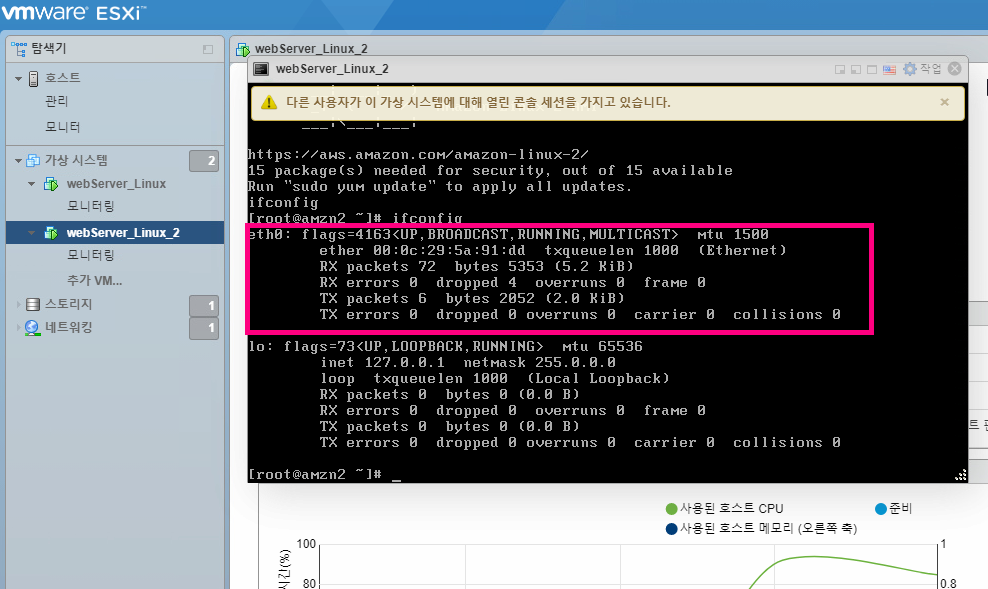
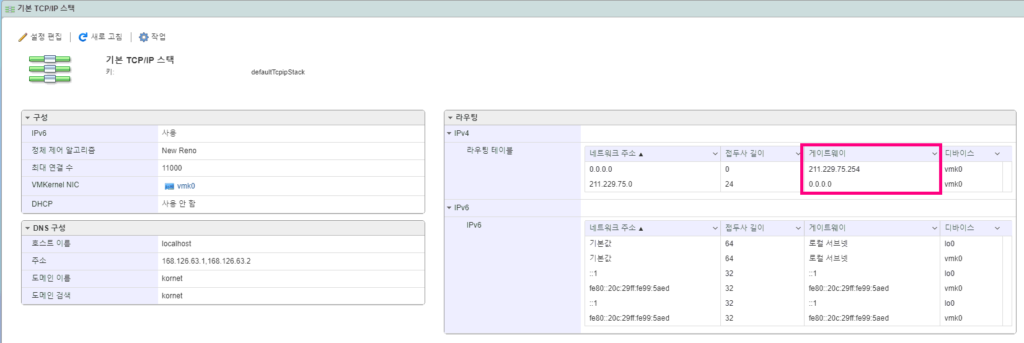
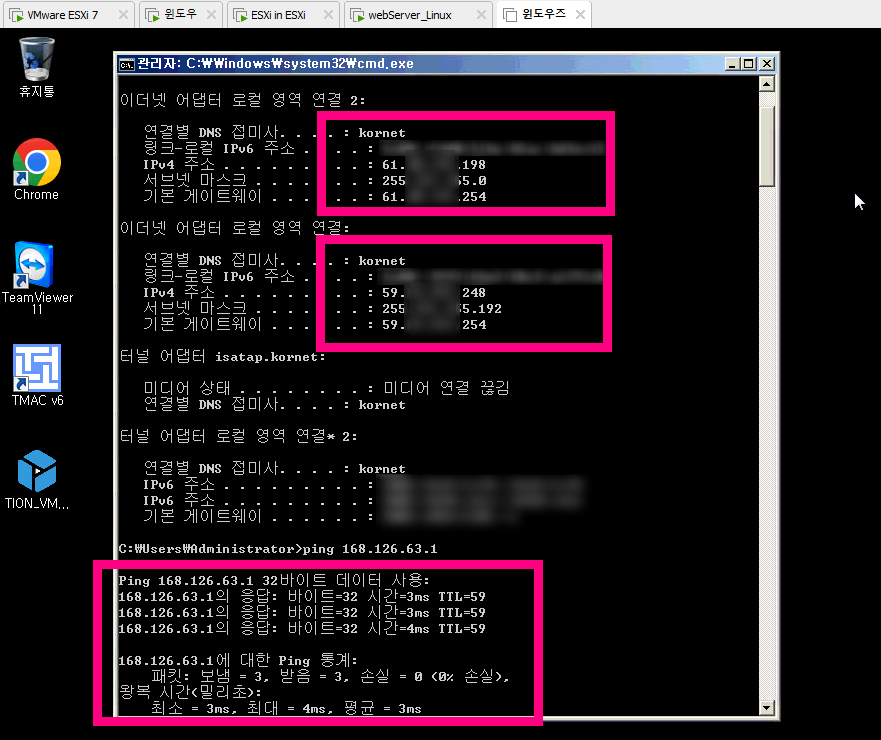
게이트웨이도 다 잡히고 라우터 정보까지 나온다는것은 ISP 업체에서 그대로 받아오고 있다는 정보죠.
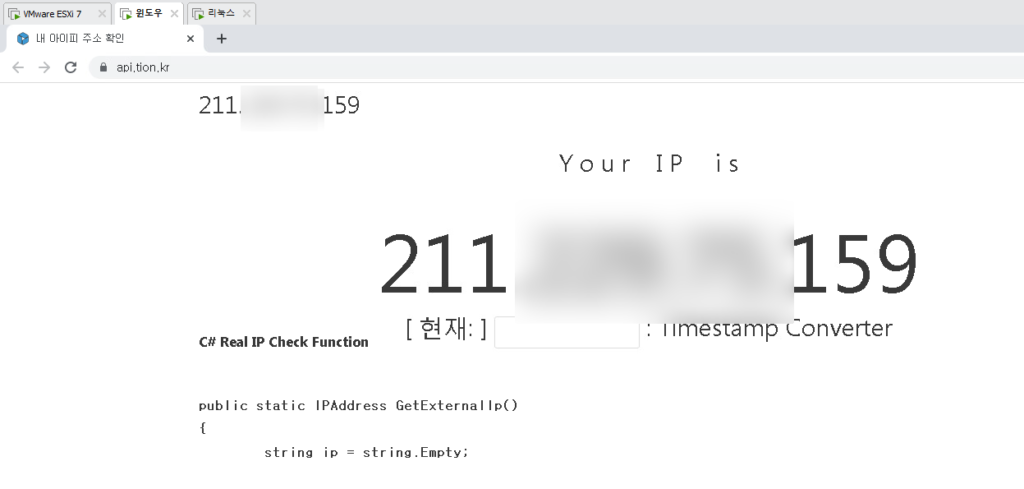
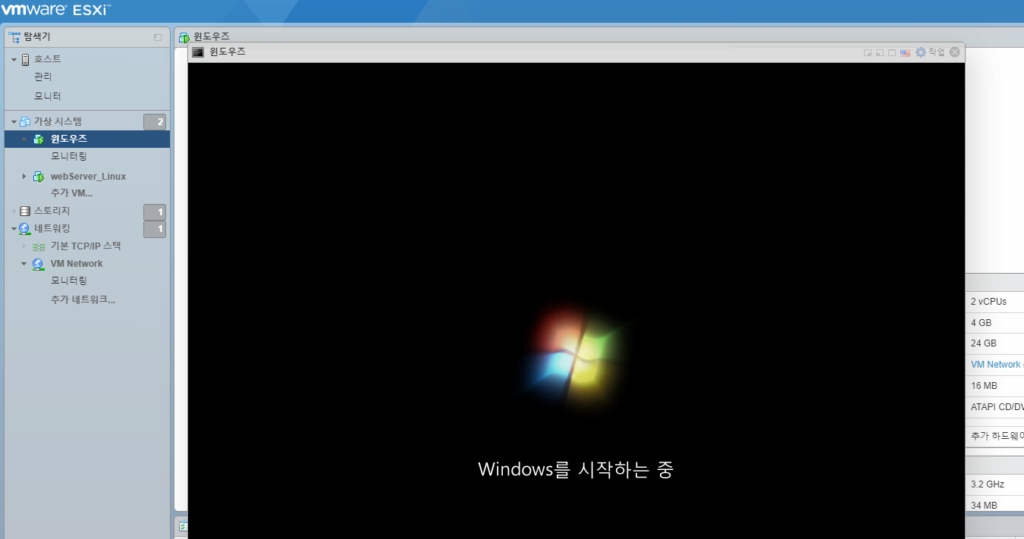
음..윈도우에서 인터넷이 되는것을 확인하였습니다.
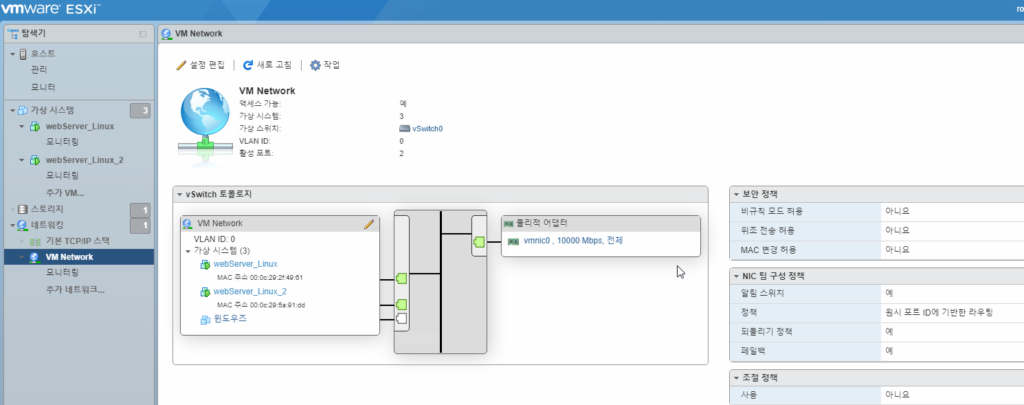
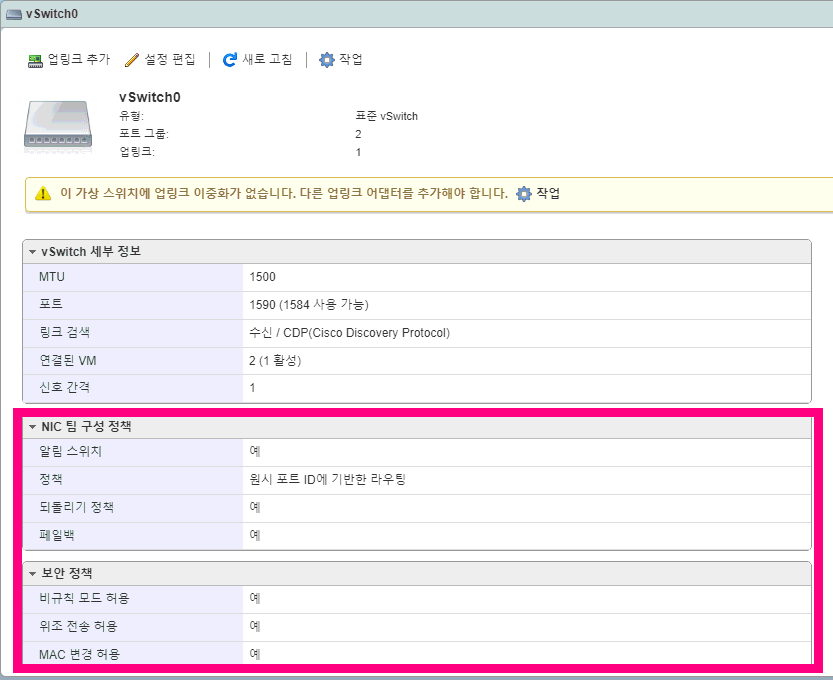
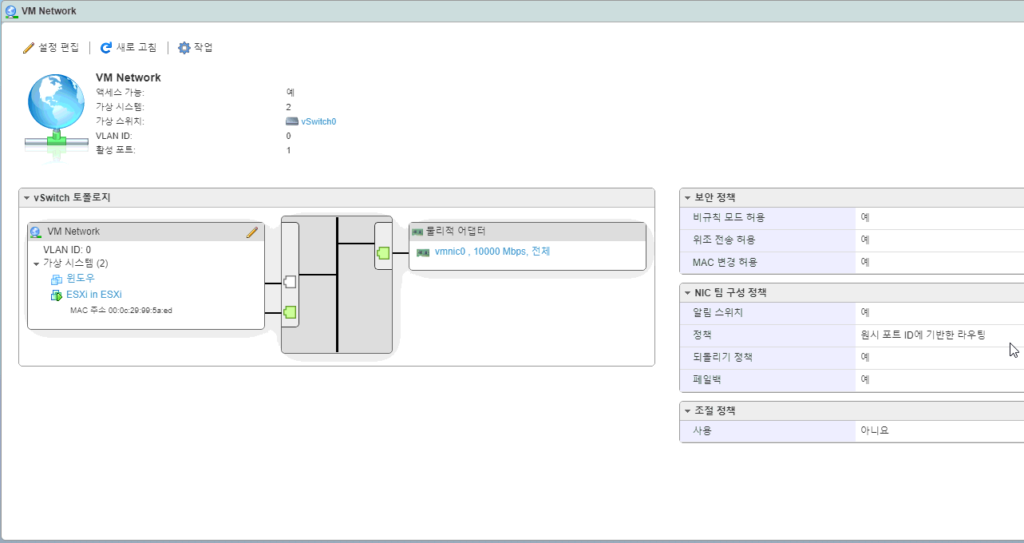
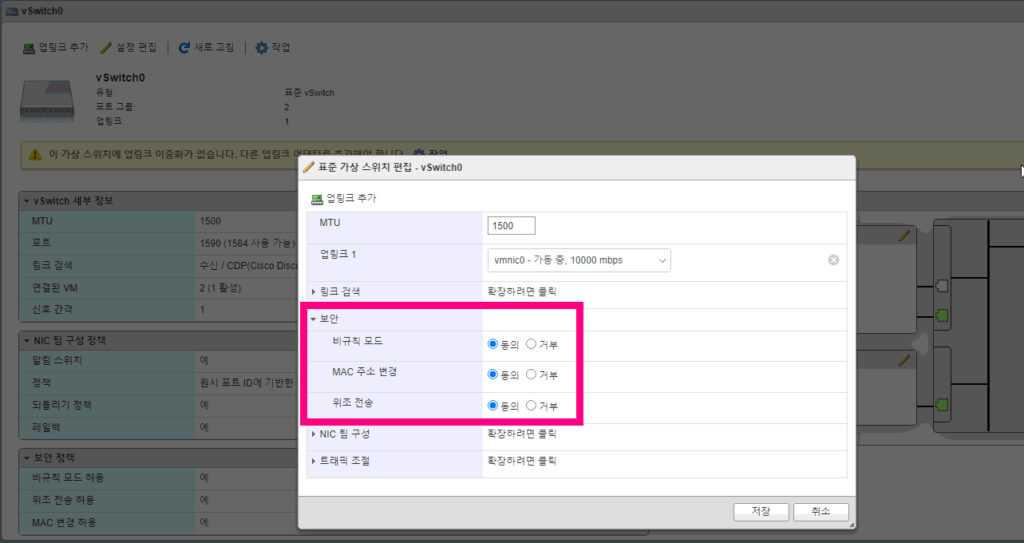
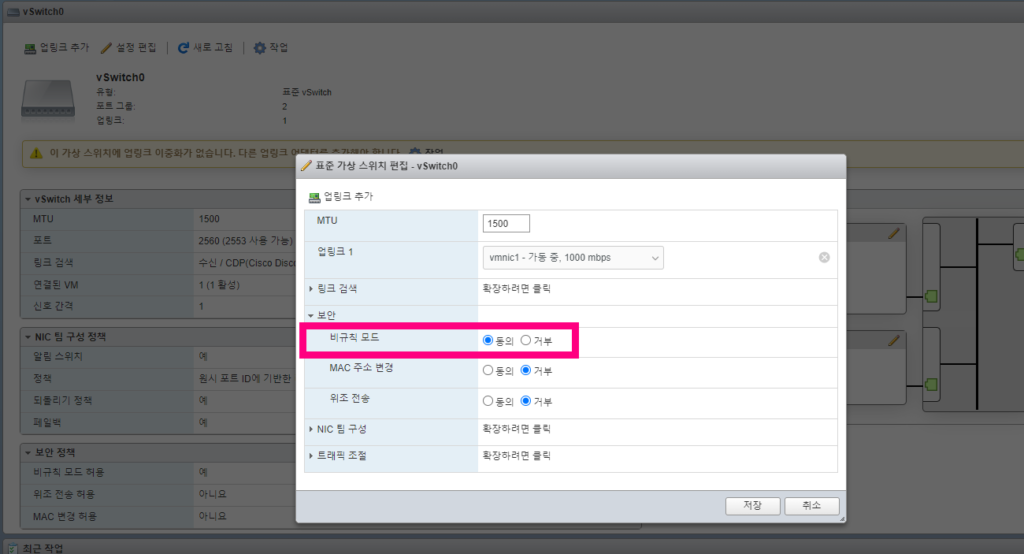
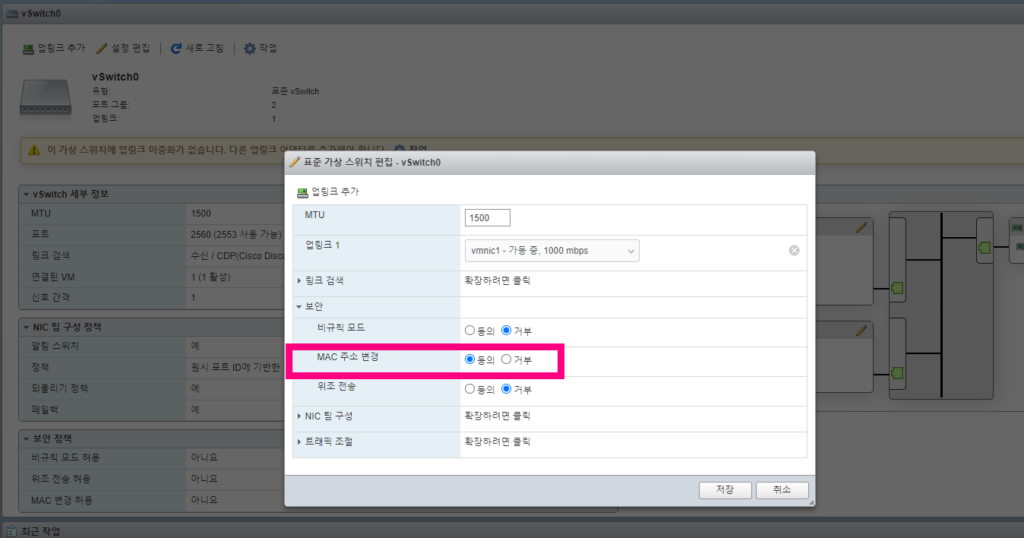
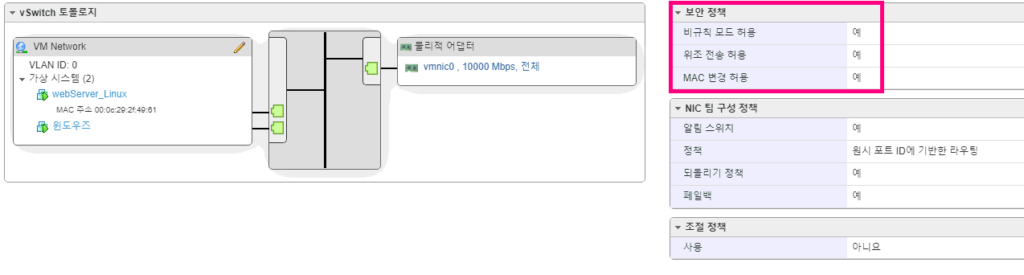
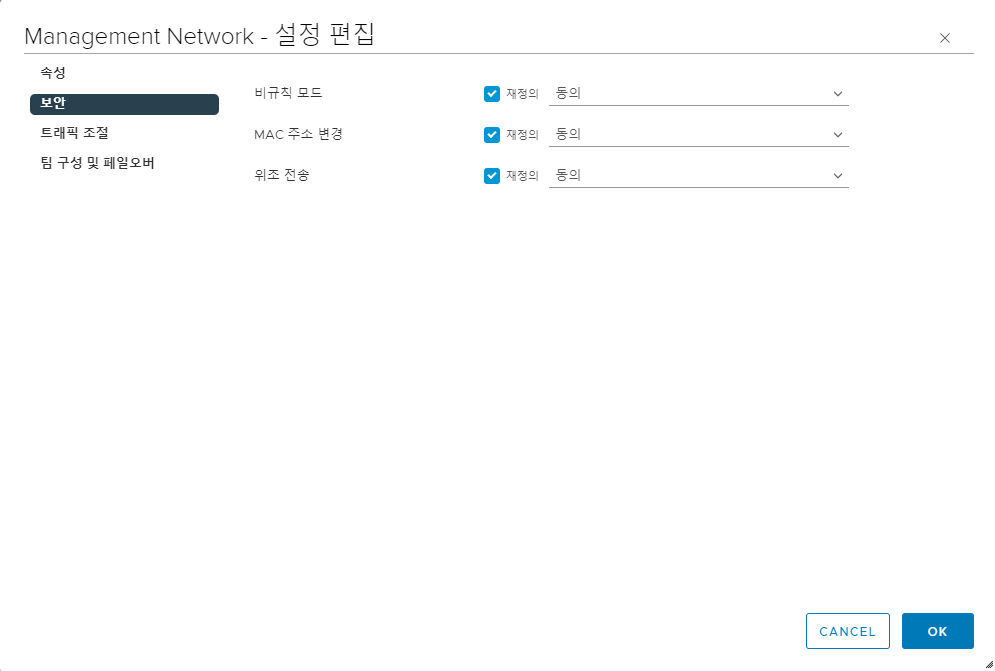
VMWARE에서 매뉴얼에 적힌 내용을 보고 보안 항목의 3가지를 모두 허용하였습니다.
정확히 제가 안되었던 원인은 [ 비규칙 모드 ] [ MAC 주소 변경 ] 이렇게 각각 허용으로 변경하여 해결하였습니다.
하나씩 해도 안되시면 그냥 원할한 통신망을 위해 3가지 모두 허용 하면됩니다.
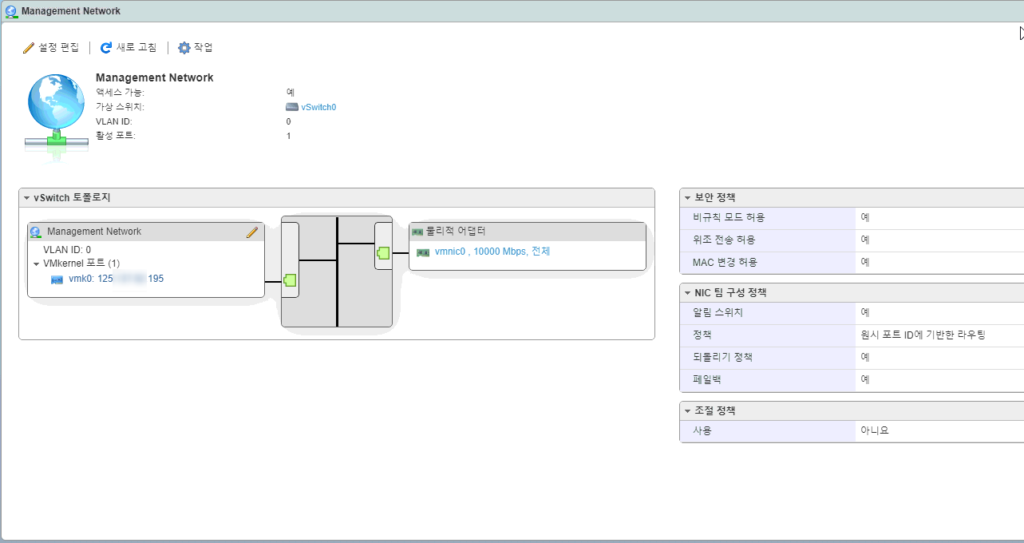
비규칙 모드 허용 – 예 위조 전송 허용 – 예 MAC 변경 허용 – 예
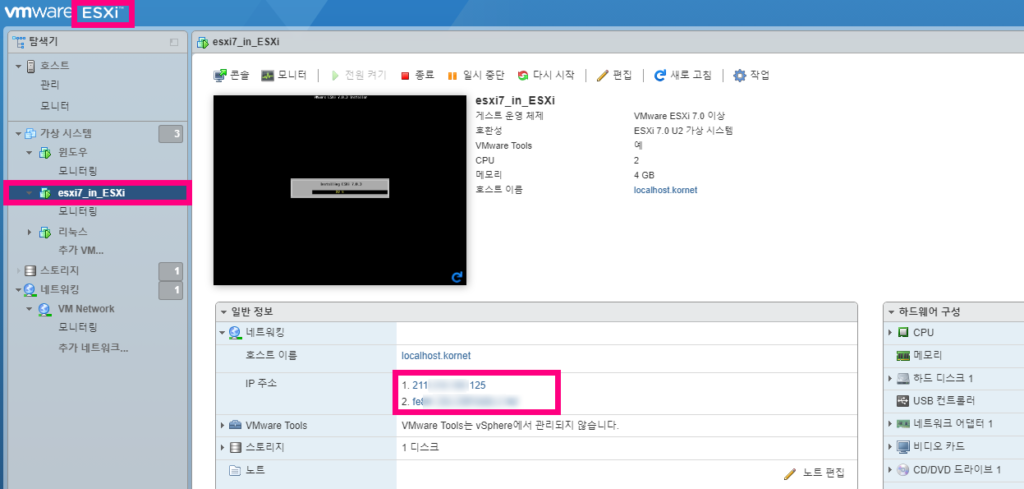
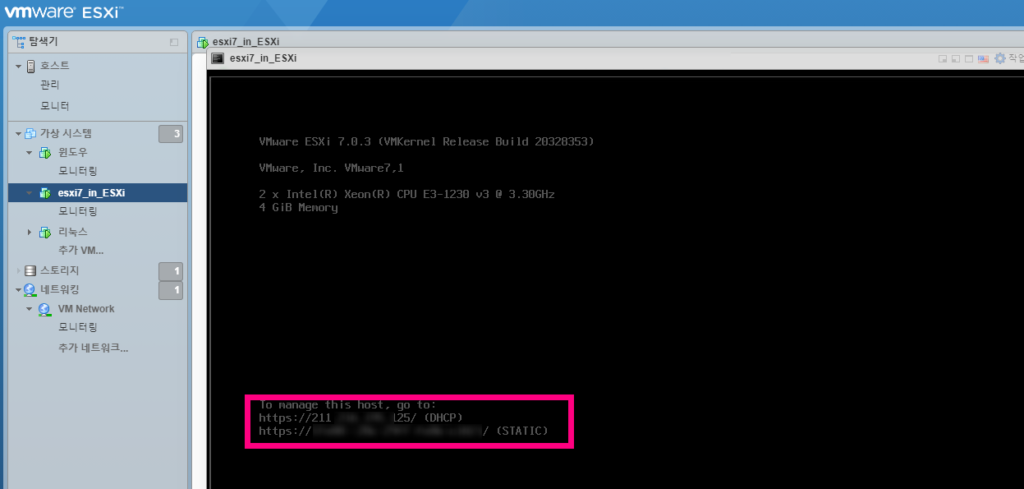
ISP 아이피 2개가 할당 받았네요.
아마도 이 정보는 ESXi 서버 운영하면서 DHCP 안되시는 분들에게 상당히 도움이 될 듯 하네요.
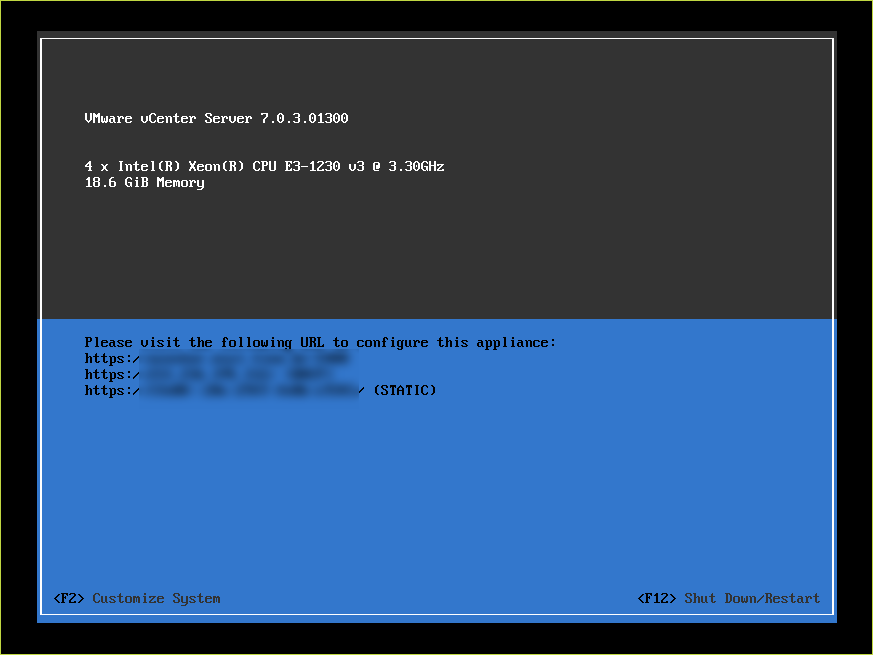
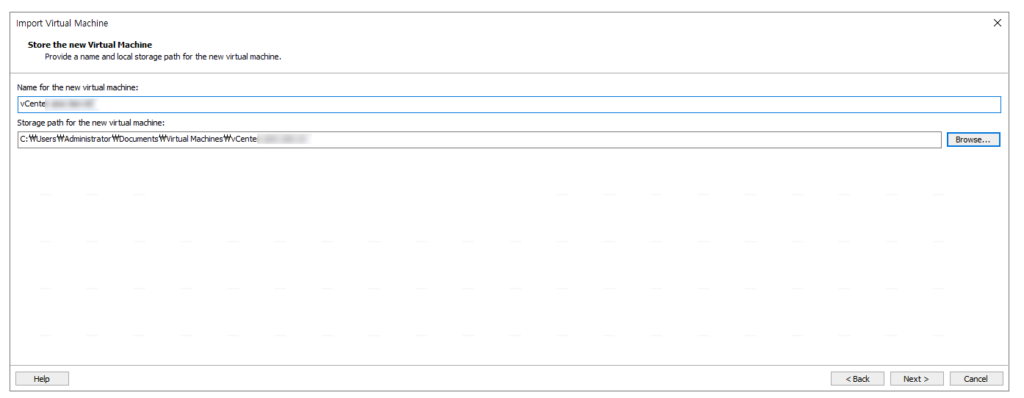
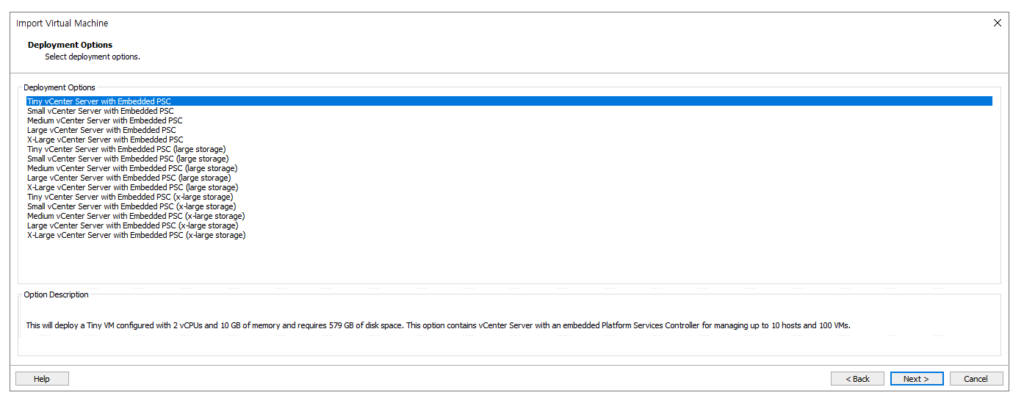
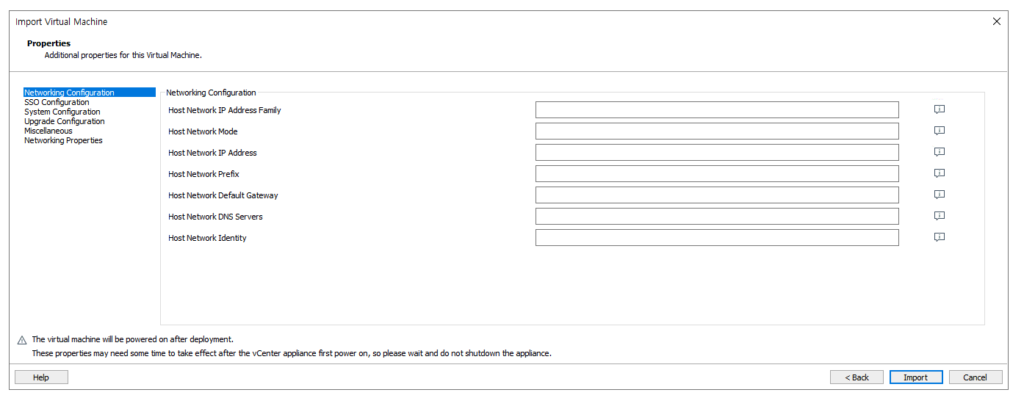
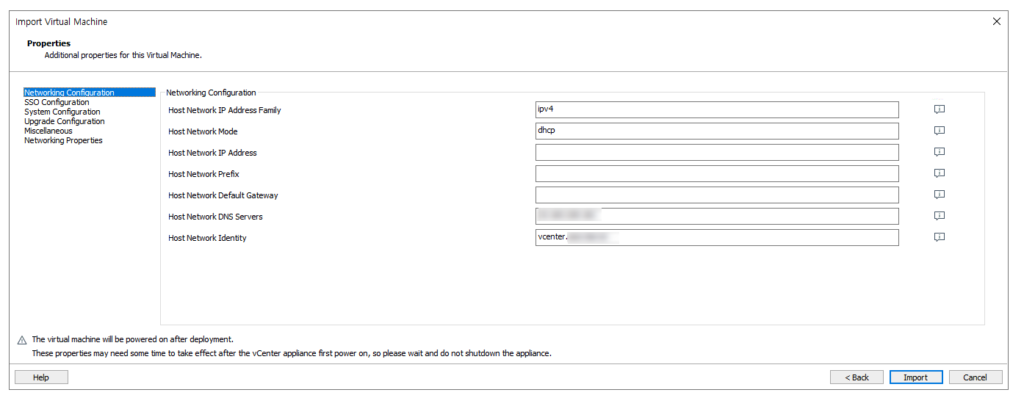
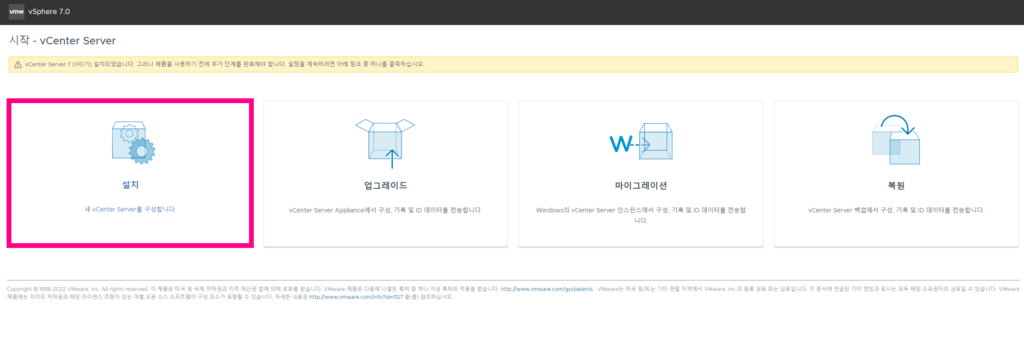
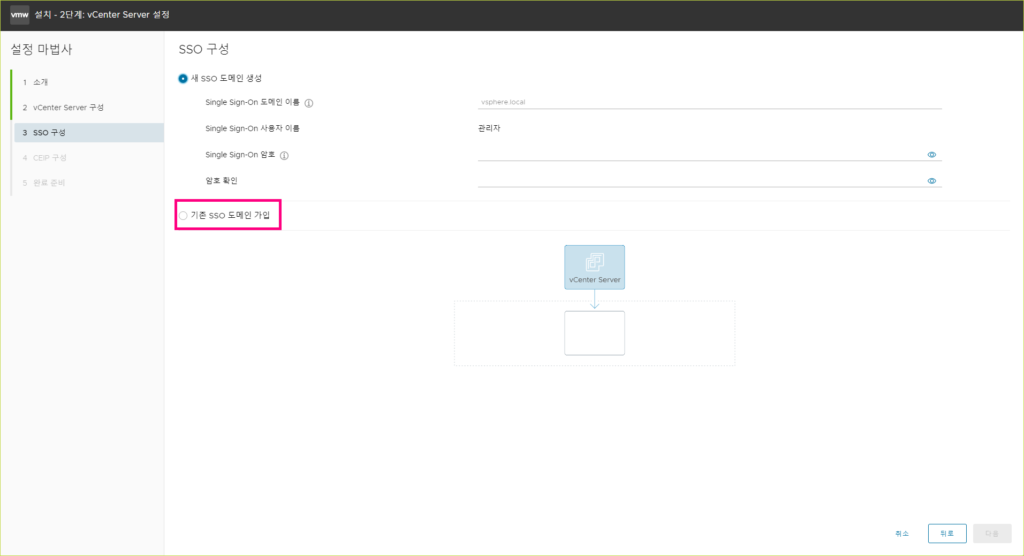
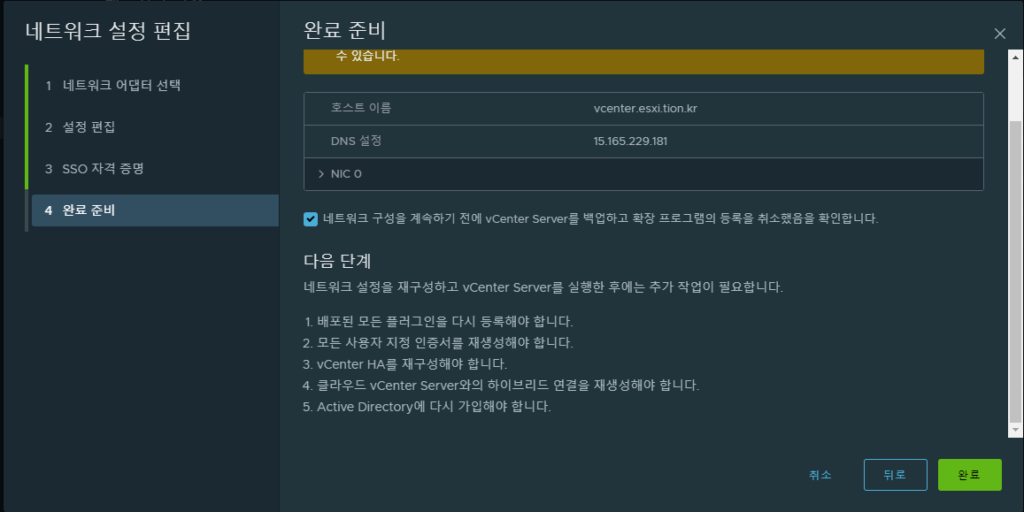
설치 항목을 누르고 vCenter 관리자 암호를 입력하면 2단계 항목을 진행 할 수 있습니다.
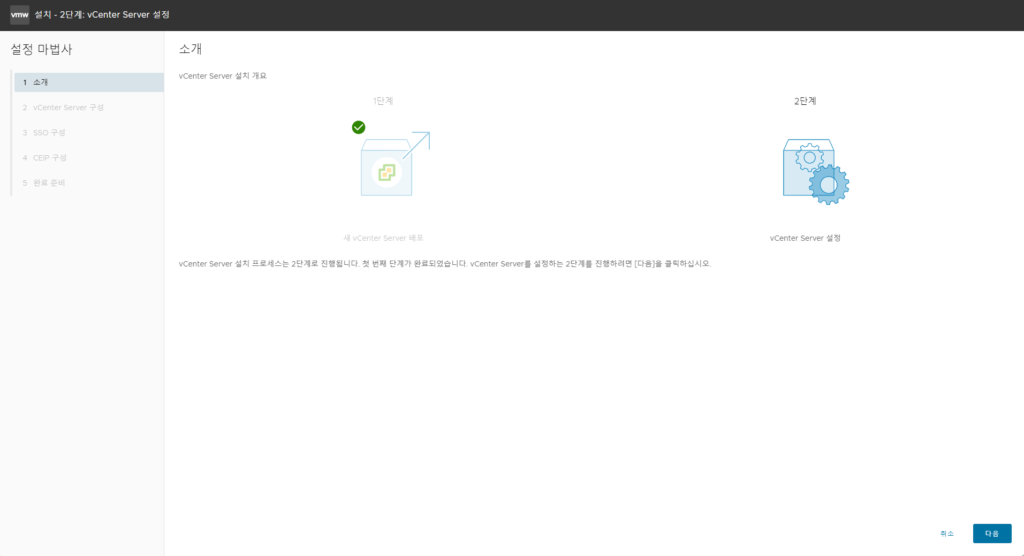
다음 항목을 누르면
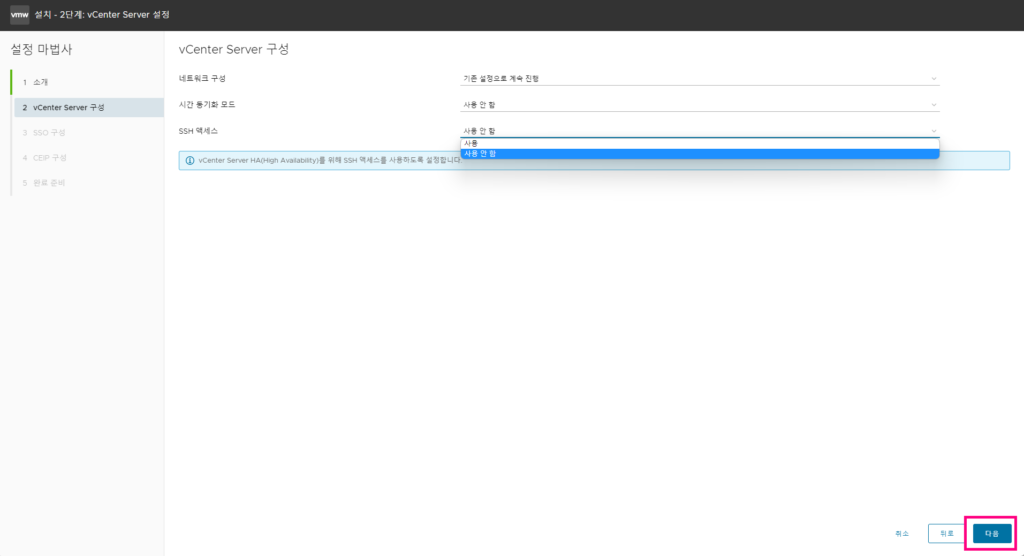
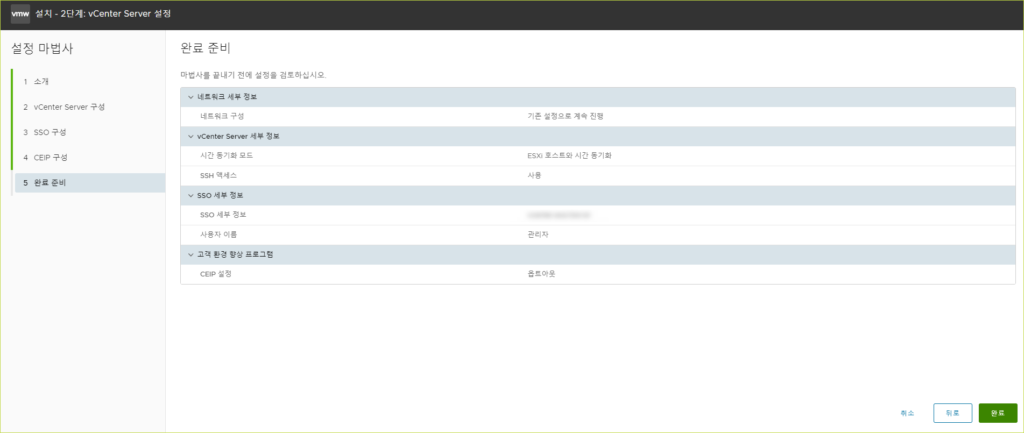
ESXi 서버 위에 설치가 되다보니 시간 동기화모드에 ESXi 호스트 시간 동기화 항목도 보이는군요.
아래처럼 설정하였습니다.
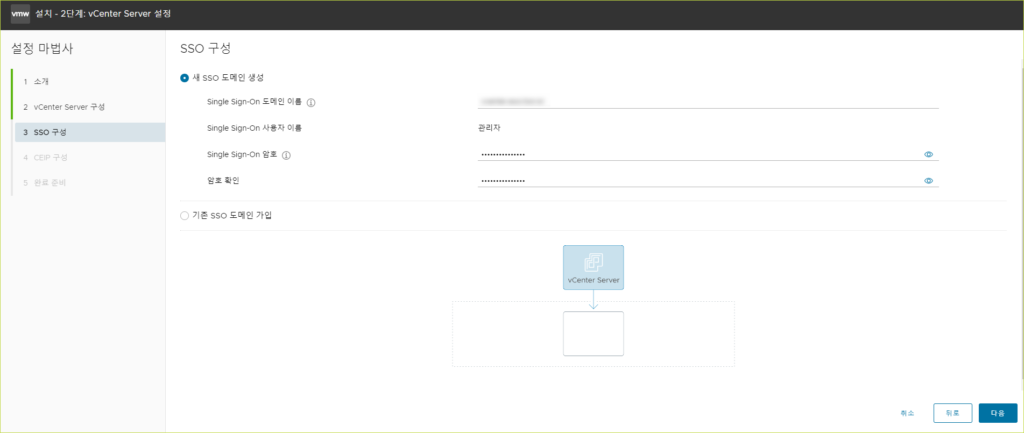
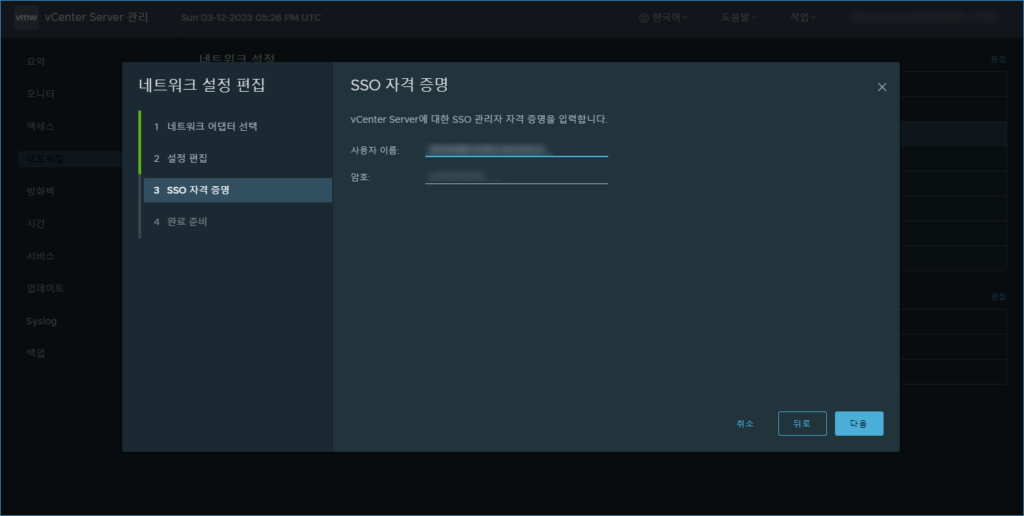
3. SSO 구성 항목을 입력합니다.
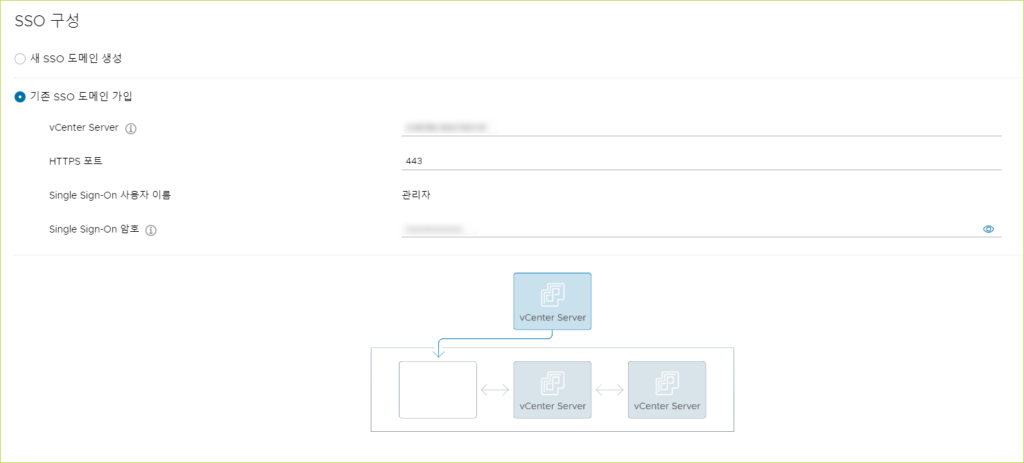
도메인을 등록합니다.
보통은 여기에서 사설 도메인을 만드는 경우가 많은데.. 저는 그냥 외부에서 공식 접근 할 수 있도록 도메인을 사용했습니다.
도메인과 관리자 암호를 적고 다음 버튼을 눌러줍니다.
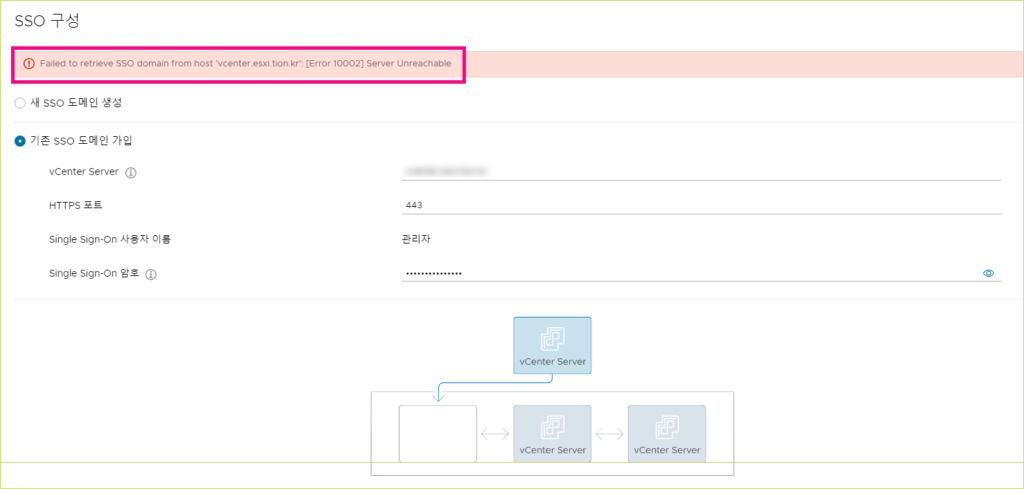
만약 이때 도메인이 등록되지 않거나 DNS 등록이 안된 상태라면 아래처럼 에러 메시지와 함께 진행이 되지 않죠.
Failed to retrieve SSO domain from host '****.myDomain.com': [Error 10002] Server Unreachable
말 그대로 도메인으로 서버에 도착할 수 없다는 이야기입니다.
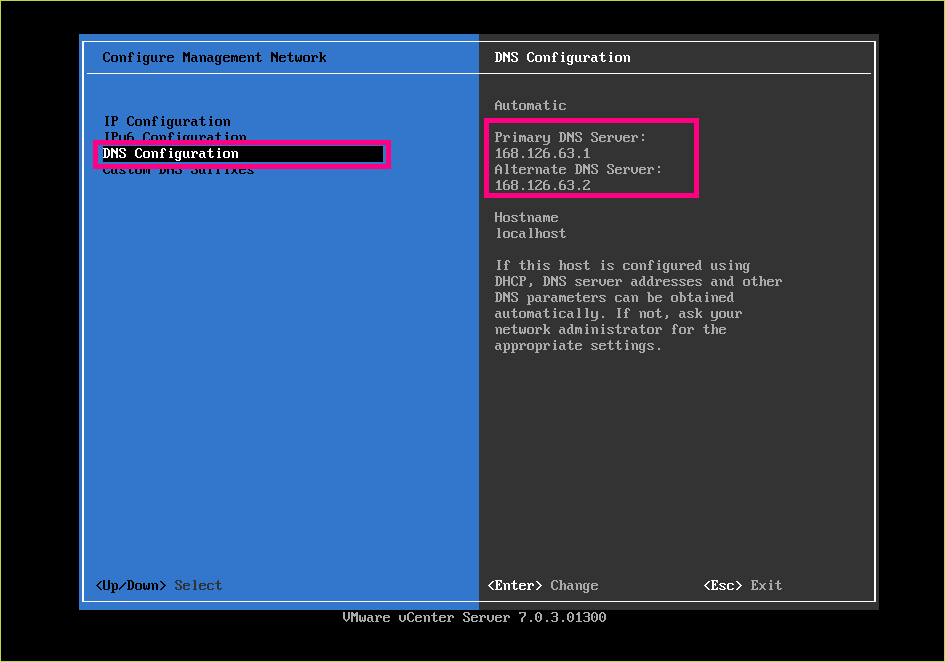
DNS 에 도메인이 제대로 동작하지 않거나 도메인으로 IP를 찾을 수 없으니 vCenter DNS를 지정해줍니다.
아래는 KT DNS 주소가 적혀있습니다.
168.126.63.1
168.126.63.2
이 두개의 항목을 자신의 DNS 주소로 변경합니다.
이때 운영하는 DNS 주소가 없다면 아래 vCenter DNS 무료 서비스를 이용하면 됩니다.
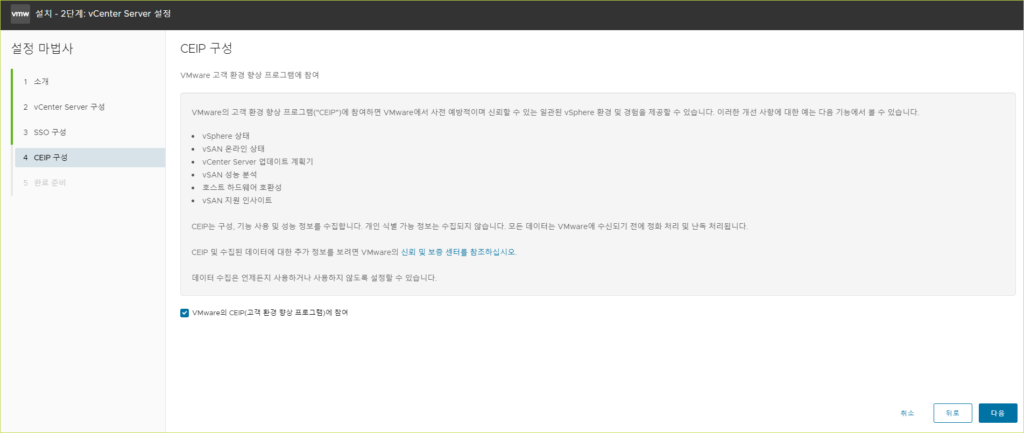
CEIP 구성 참여 체크 (선택사항) 하고 다음 항목을 클릭하면 최종 화면이 나타납니다.
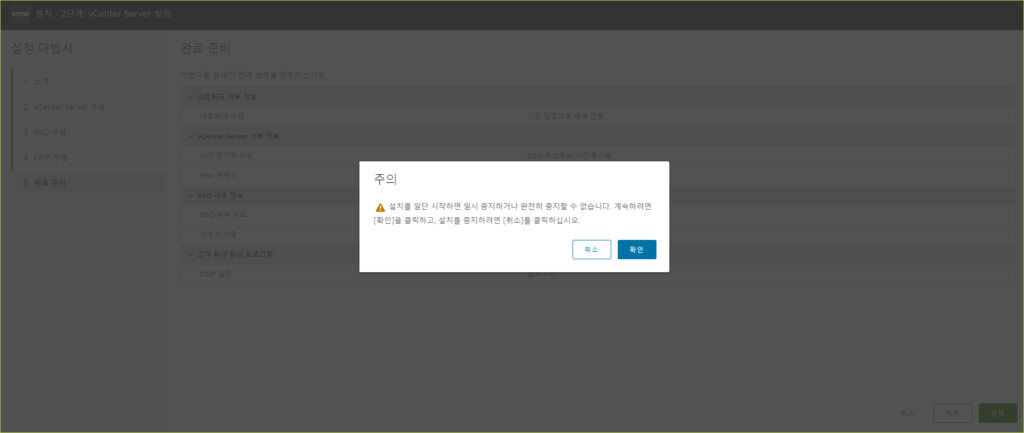
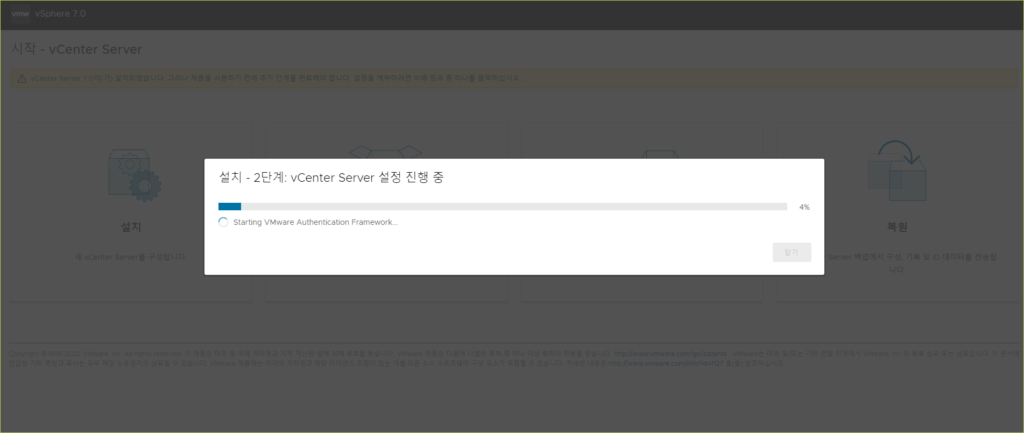
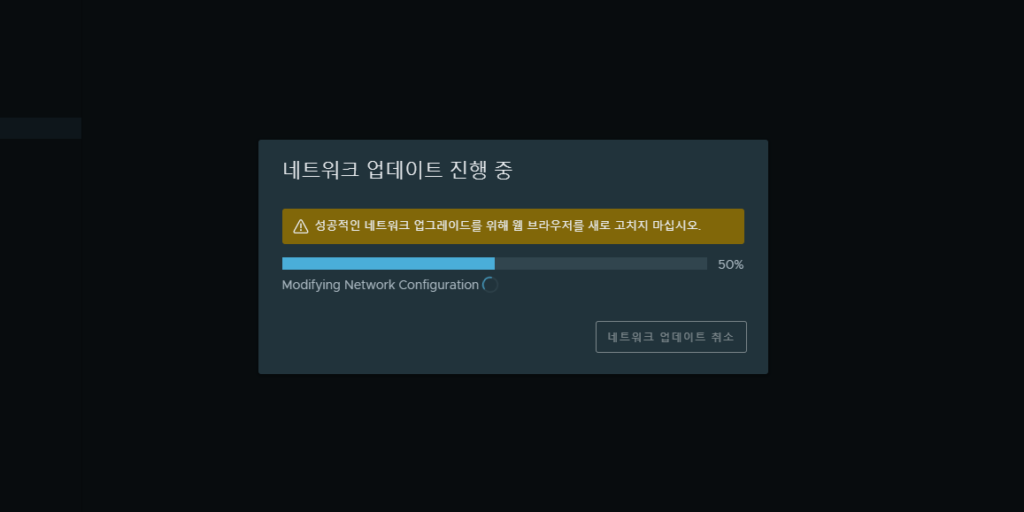
확인 버튼을 누르면 2단계 진행이 시작됩니다.
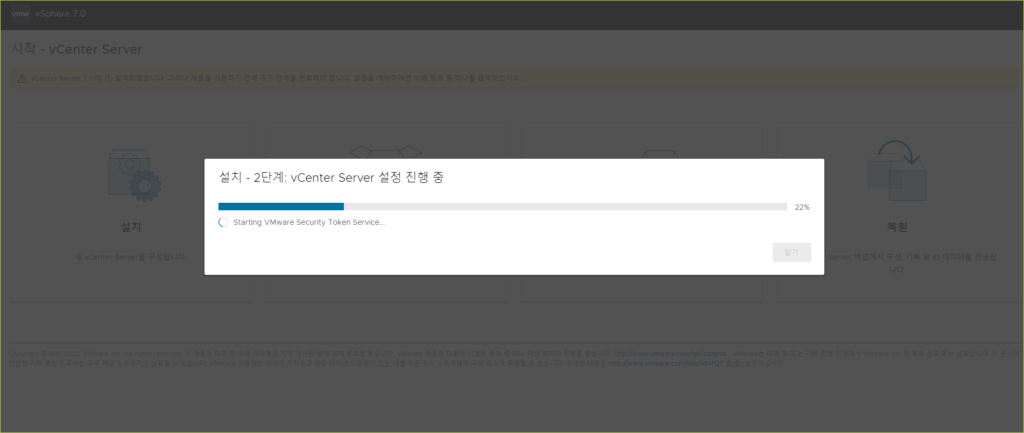
만약 [ 설치 – 2단계: vCenter Server 설정 진행 중 ] 22% 항목에서 [ Starting VMware Security Token Service… ] 메시지 와 함께 진행이 되지 않는다면 DNS 서버에 도메인에 대해서 역방향 IP 값이 지정되지 않았기때문입니다.
IP를 입력했을때 FQDN (도메인) 연결이 되도록 PTR 한줄을 넣으면 됩니다.
당연히 역방향 rev.zone 파일을 만들어야합니다.
@ IN PTR 도메인주소.
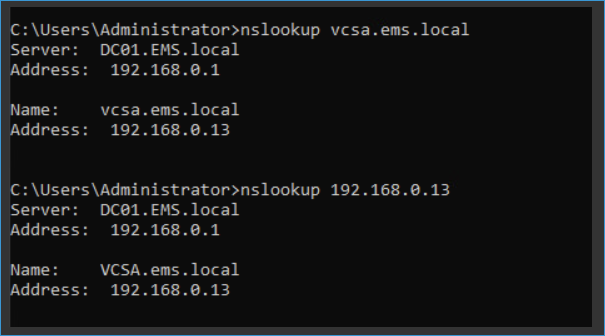
confirm that forward andreverse name resolution works for the vCenter Server’s FQDN, and IP address
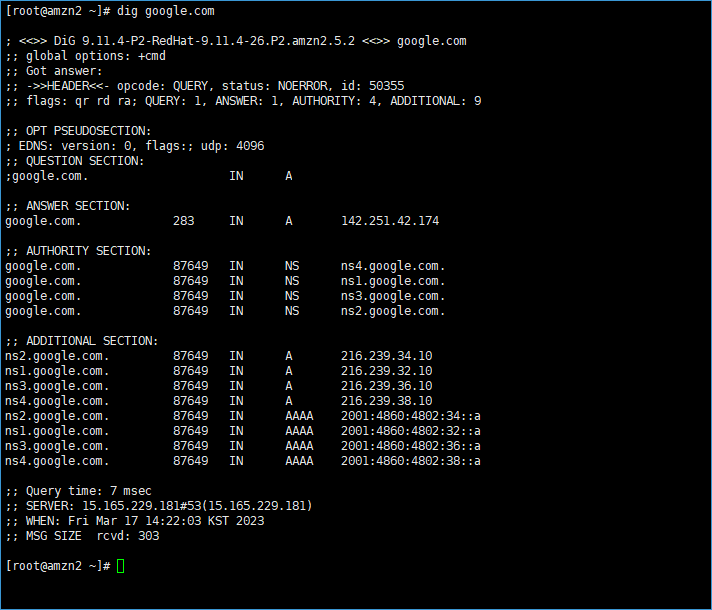
CMD에서 nslookup 도메인 입력했을때 나오는 IP 주소가 nslookup IP 주소를 넣었을때도 동일하게 나와야합니다.
정방향으로 도메인이 잡혀있지만 역방향으로 도메인을 찾을 수 없기때문에 이 항목에서 멈추게 됩니다.
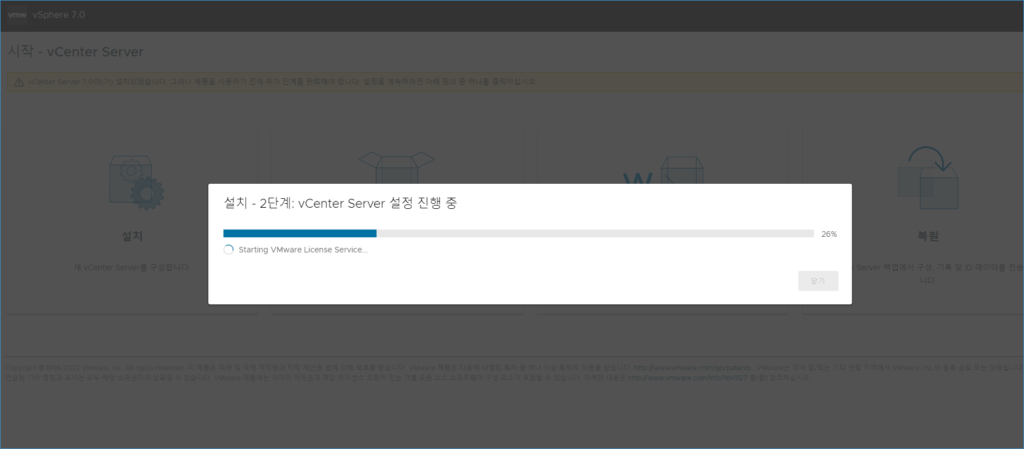
22% 보안 단계를 넘어가신 분들은…
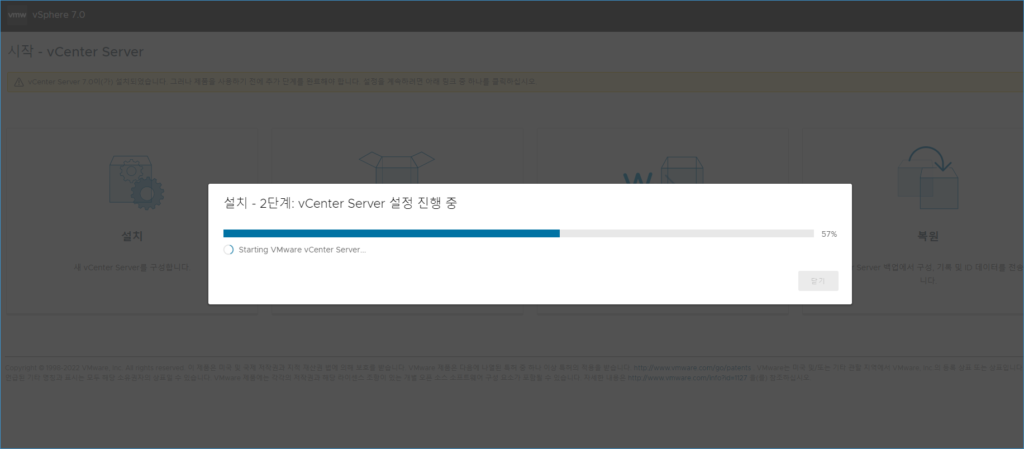
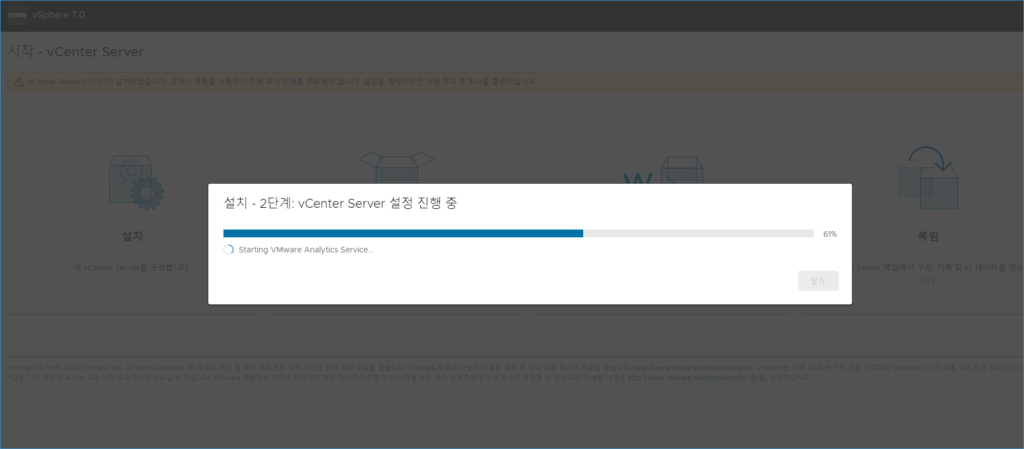
퍼센테이지가 야금야금 올라가는 것을 볼 수 있습니다. (시간이 조금 많이 소요되긴 합니다)
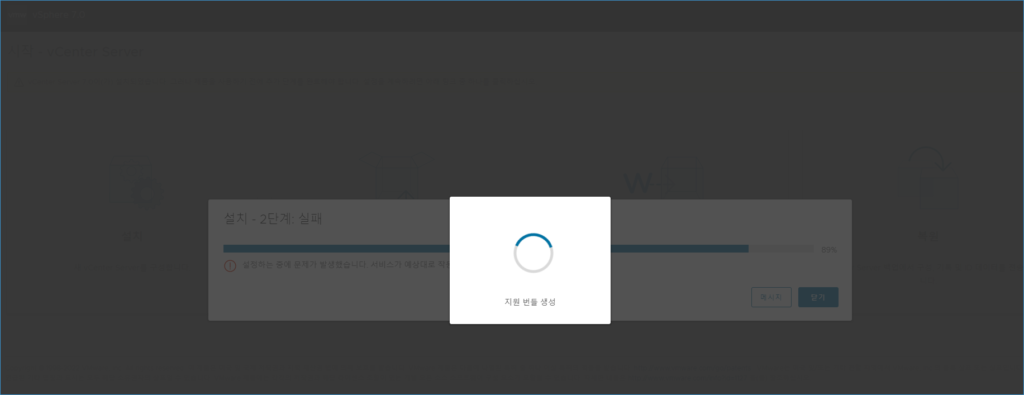
설치 – 2단계: vCenter Server 설정 진행 중 61% 에서 멈춘듯 가만히 서 있더군요. (10분정도? 그정도….)
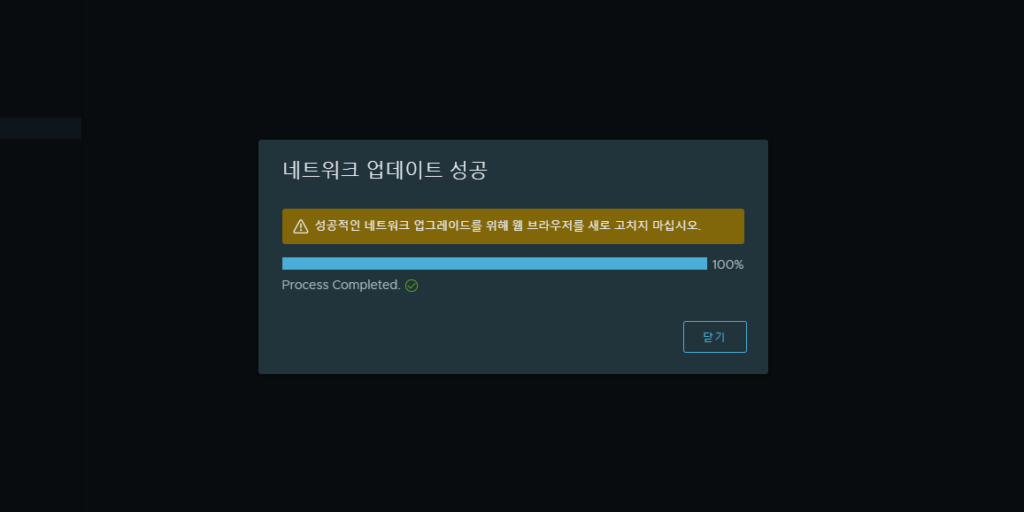
그리고는 알아서 진행되면서 넘어갔습니다.
처음에 멈춘건가 싶어서 …
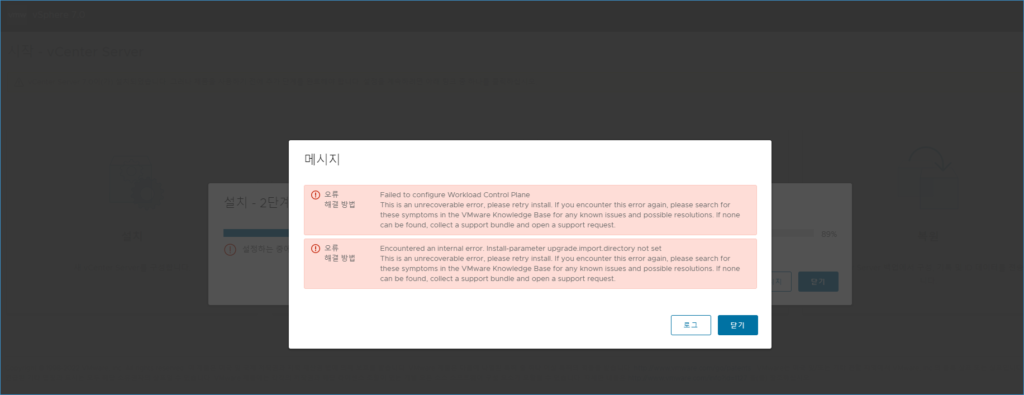
혹시 로그아웃 된거 아닌가 같어서 로그인 해줄려고 다른 창으로 접속하니 아래처럼 뜨더군요.
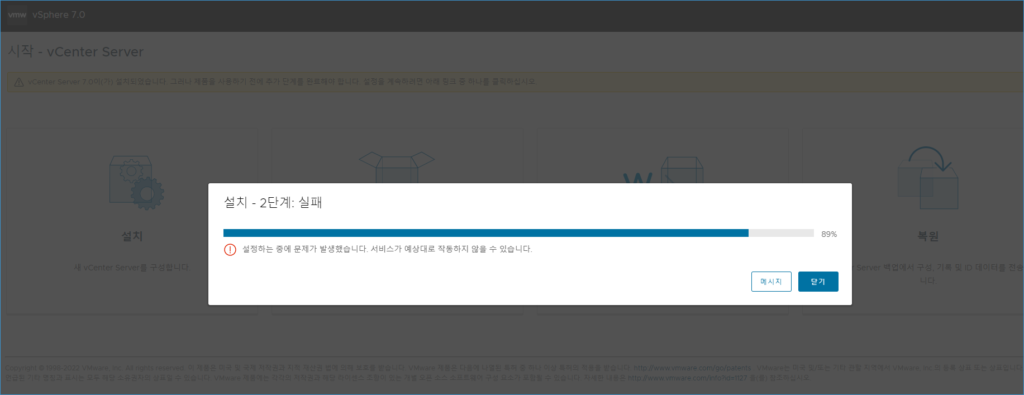
그리고 메인 창은 아래처럼 뜨면서 멈췄습니다.
오류
Failed to configure Workload Control Plane
해결 방법
This is an unrecoverable error, please retry install. If you encounter this error again, please search for these symptoms in the VMware Knowledge Base for any known issues and possible resolutions. If none can be found, collect a support bundle and open a support request.
설정하는 중에 문제가 발생했습니다. 서비스가 예상대로 작동하지 않을 수 있습니다.
괜히 건드려서 시간만 더 낭비했습니다.
61%에서 계속 멈춘거 같아서 한 5~7번 정도 더 설치한듯합니다.
모든 세팅은 똑같이 했는데 이번에는 성공해서 넘어갔습니다.
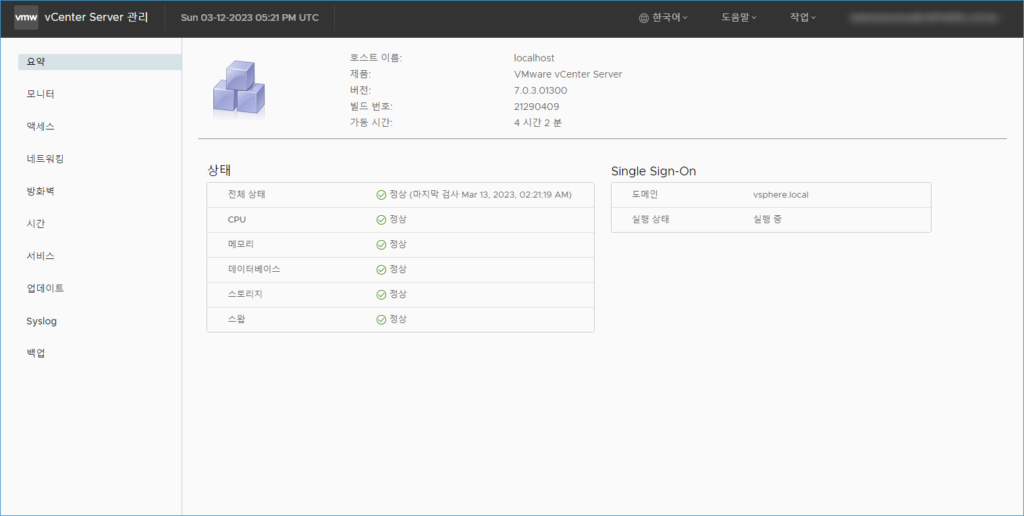
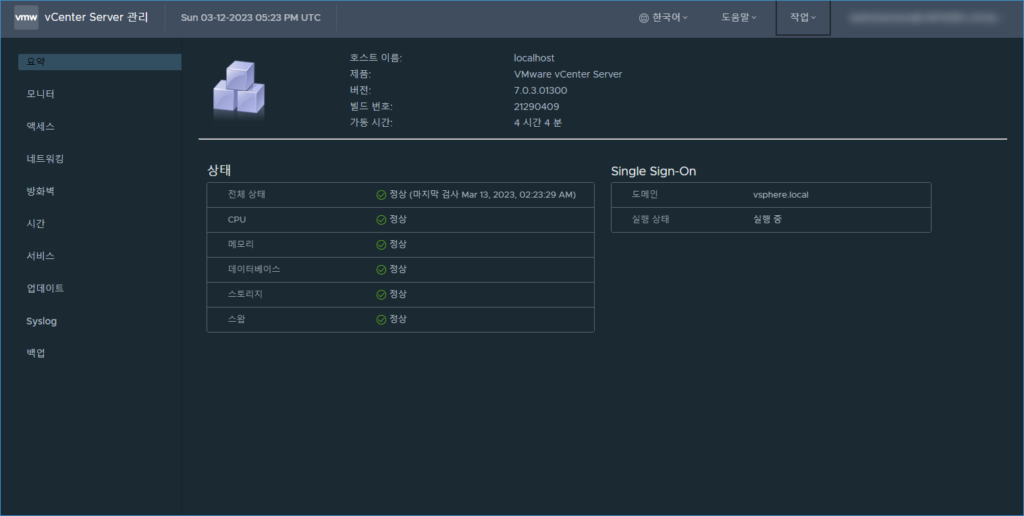
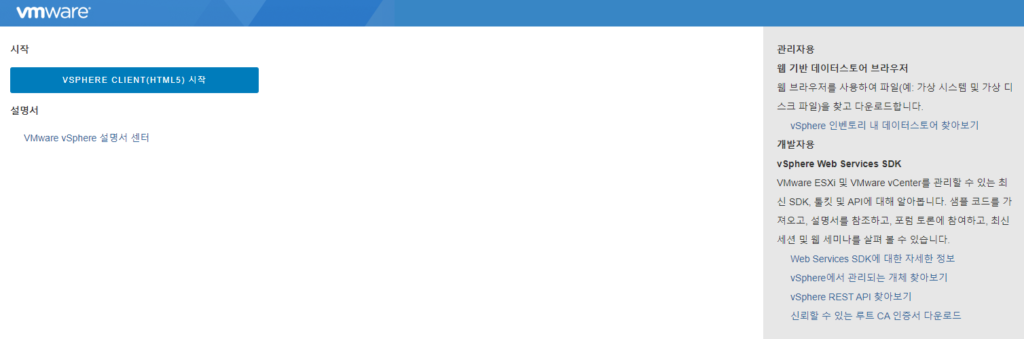
세팅할때 접속 아이디 만든 SSO 계정앞에 administrator@SSO계정 이렇게 적고 암호 적어서 로그인합니다.